

Stripe
Traiga pagos, clientes y suscripciones a Nexus con una clave restringida de solo lectura.
Conecte Stripe para traer pagos, clientes y suscripciones a y tener informes de ingresos que usted controla. Unido con su CRM en el , el valor de cada cliente queda junto a su historial.
La IA de su prepara la conexión; usted la termina pegando una clave restringida de solo lectura.
Antes de empezar
- Un . La IA de su Studio hace el trabajo. Consulte Crear un proyecto.
- Acceso a su cuenta de Stripe que le permita crear claves de API.
- Una clave restringida con acceso solo de lectura, limitada a los datos que necesita (por ejemplo clientes, cobros, facturas y suscripciones). Nunca pegue su clave secreta: una clave restringida se puede revocar por separado y no puede mover dinero.
Conéctelo
Abra Stripe
Vaya a Conectores, busque Stripe y ábralo.
Envíe la solicitud a la IA de un proyecto
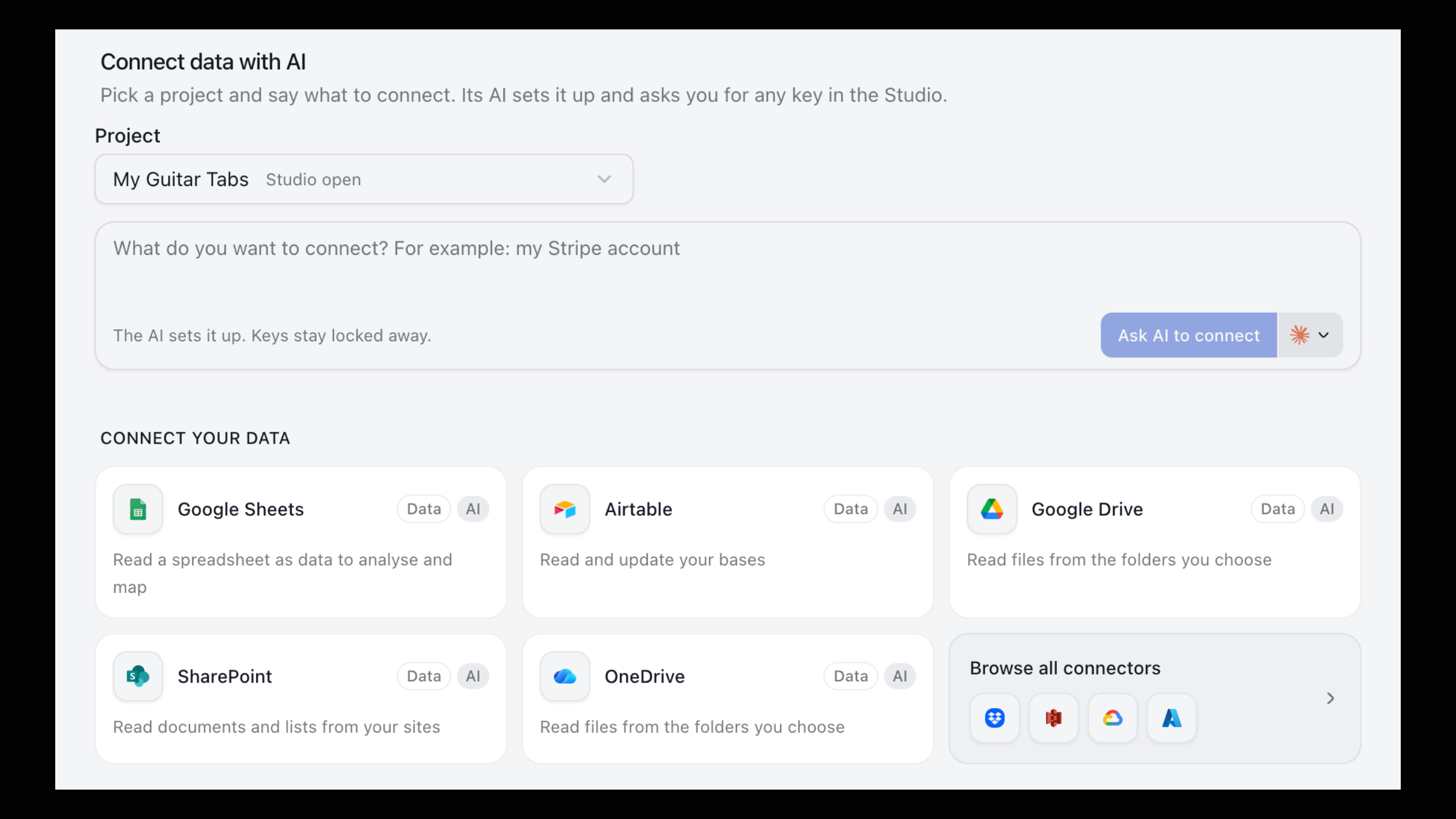
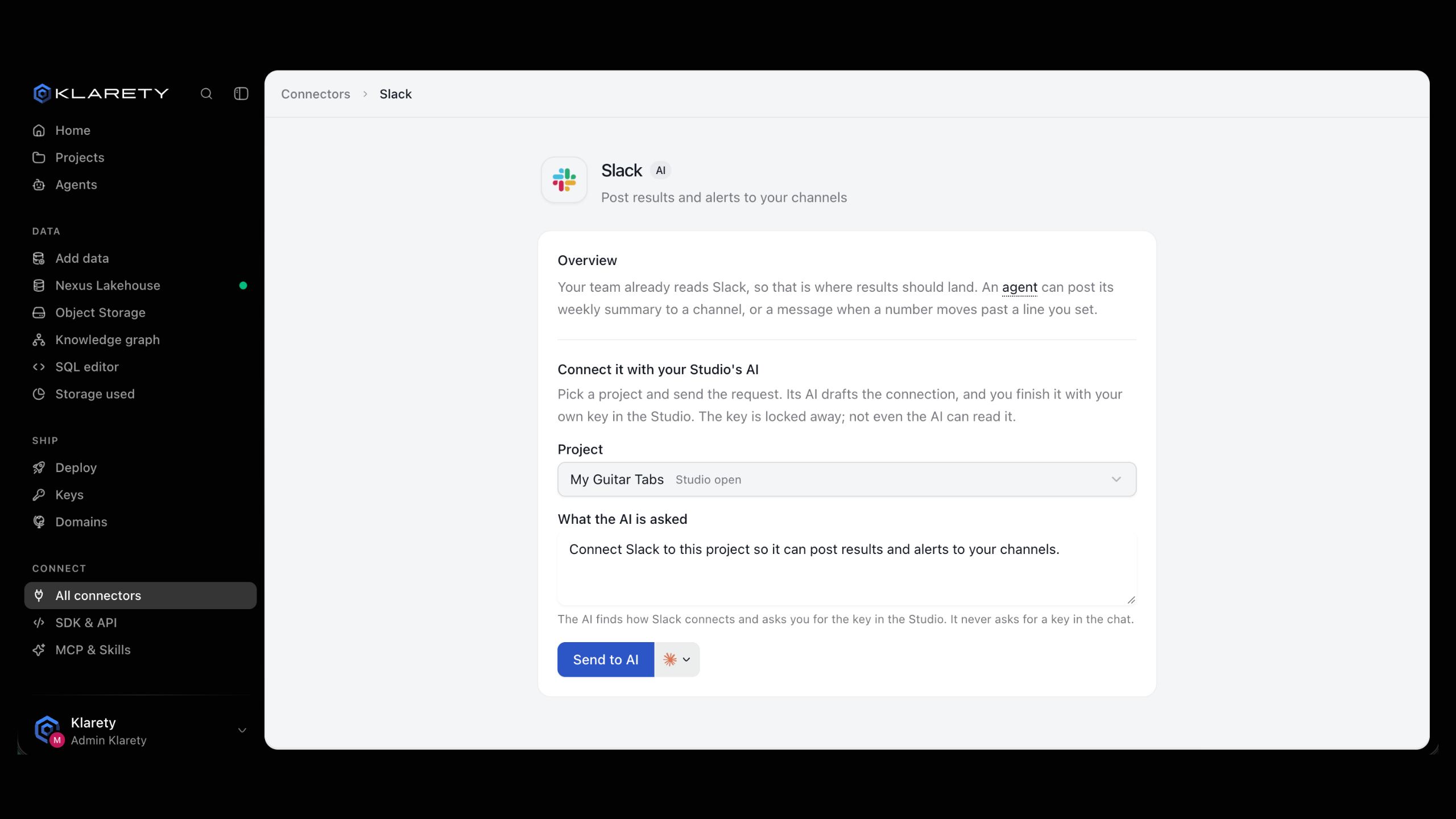
En Conéctelo con la IA de su Studio, elija el Proyecto que usará Stripe. Lo que se le pide a la IA empieza con una solicitud para conectar Stripe a este proyecto para que pueda leer pagos, clientes y suscripciones. Edítela para que diga exactamente lo que necesita, por ejemplo: "Cargue nuestros clientes, facturas y suscripciones de Stripe en tablas y actualícelas cada noche". Luego seleccione Enviar a la IA.
La IA empieza de inmediato si el Studio está abierto, o cuando se abra. Seleccione Abrir Studio para ir allí.
Termine la conexión
La IA prepara la conexión y nunca le pide una clave en el chat. El borrador aparece como Esperando su respuesta. Seleccione Conectar para abrir el diálogo de conexión de Stripe.
El diálogo enumera los pasos para obtener la clave y tiene un enlace que abre la página de su clave en Stripe en una pestaña nueva. Cree allí la clave restringida y péguela en Clave. El diálogo muestra el único sitio al que se envía la clave.
Elija qué puede hacer la IA
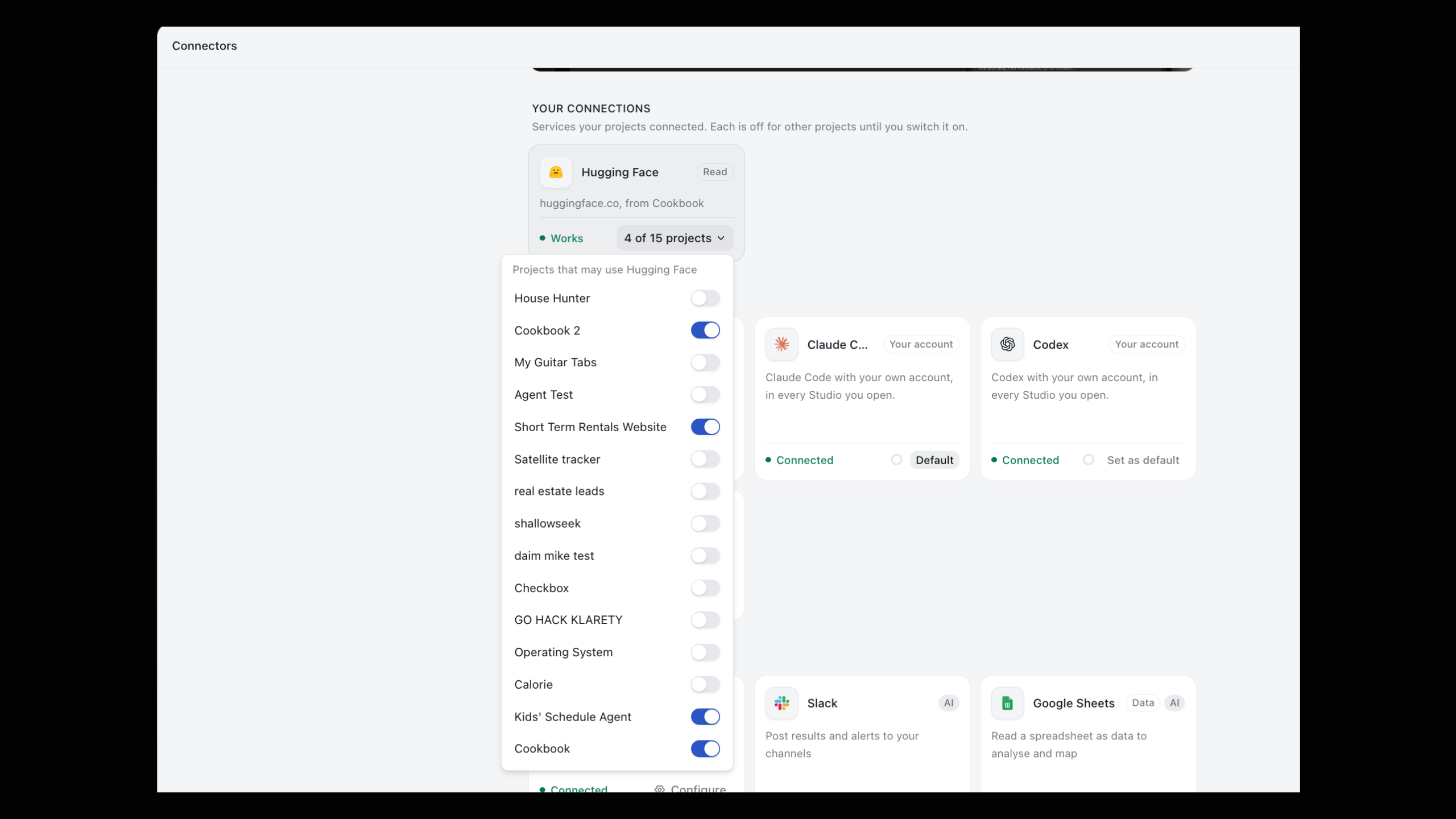
En Qué puede hacer la IA con ello, elija Puede leer (nada cambia) o Puede leer y modificar (la IA también puede agregar, modificar y eliminar elementos). Luego seleccione Conectar.
Pruébela y avise a la IA
El diálogo indica que Stripe está conectado. Seleccione Probar y luego Avisar a la IA para que continúe.
También puede empezar desde un proyecto: en Configuración, Claves, descríbalo en ¿Qué quiere conectar? y seleccione Pedir a la IA que conecte.
Elija Puede leer en el paso siguiente. Los informes nunca necesitan cambiar nada en Stripe.
Lo que obtiene
- Tablas que puede consultar. Clientes, pagos, facturas y suscripciones se convierten en tablas de Nexus. Pídale a la IA la forma que necesita, por ejemplo los ingresos recurrentes mensuales por plan.
- Cifras al día. La IA puede crear un que vuelva a cargar las tablas cada noche. Consulte Qué hacen los agentes.
- Una sola vista del cliente. Con su CRM conectado, el grafo de conocimiento vincula cada cliente de Stripe con la misma empresa o persona en otras fuentes. Consulte Grafo de conocimiento.
Reciba los eventos de Stripe cuando ocurren
Para reaccionar a eventos (un pago exitoso, una suscripción cancelada) en lugar de recargar según un horario, agregue un webhook en la Configuración del proyecto, en Claves:
Agregue el webhook
Escriba un nombre para el webhook, por ejemplo "eventos de stripe", y seleccione Agregar webhook.
Dele la dirección a Stripe
En Stripe, agregue un endpoint de webhook con la dirección que muestra Klarety y elija los eventos que quiere.
Pegue el secreto de firma
Pegue en Klarety el secreto de firma del endpoint y seleccione Finalizar. Klarety verifica cada evento antes de que el proyecto lo vea.
La fila del webhook muestra cuántos eventos se recibieron y, si se configuró, la tabla donde se guardan.
Probar, pausar y reconectar
Las conexiones de un proyecto aparecen en su Configuración, en Claves, con su estado.
| Estado | Qué significa |
|---|---|
| Esperando su respuesta | La preparó la IA. Seleccione Conectar para terminarla. |
| Funciona | Conectada y lista para el proyecto. |
| Requiere reconexión | La clave o el inicio de sesión dejó de funcionar. Seleccione Reconectar. |
| En pausa | Nadie puede usarla hasta que seleccione Reanudar. |
Desde la misma fila: Probar, Pausar, Desactivar aquí (este proyecto deja de usarla) o Quitar (elimina la clave y todos los Studios que la usan dejan de acceder a Stripe).
Una conexión pertenece al proyecto donde se creó. Propietarios y administradores las ven todas en Sus conexiones, en Conectores. Sigue desactivada para otros proyectos hasta que un administrador la active en la lista de proyectos que pueden usarla.
Si la prueba falla
Probar indica uno de estos resultados:
- Funciona: el proyecto llegó al servicio.
- La clave fue rechazada: seleccione Reconectar e ingrese una nueva.
- No se puede acceder al servicio: revise que esté disponible y acepte conexiones externas, y pruebe de nuevo.
- Internet está desactivado: el internet del proyecto está Desactivado. Actívelo en su Configuración. Con Solo permitidos, el Studio solo llega a sus conexiones y a los sitios que usted agregue.
- Aún no está conectada: seleccione Conectar.
Propios de Stripe:
- Una tabla está vacía o falta. La clave restringida no tiene acceso de lectura a ese tipo de datos. Edite la clave en Stripe, o cree una nueva y seleccione Reconectar.
- Dejan de llegar eventos. Compruebe que el endpoint sigue activo en Stripe y que el secreto de firma en Klarety coincide.
A dónde va su clave
La clave o el inicio de sesión se cifra con un servicio de claves administrado en cuanto selecciona Conectar, y ni siquiera la IA puede leerlo. El Studio nunca tiene la clave. Si el único sitio al que se envía no es la dirección propia del servicio, Klarety se lo advierte y le pide escribir el sitio para confirmar.