Crear un proyecto
Elija un tamaño, cómo funciona y quién participa, y abra su primer Studio.
Un es donde usted construye algo sobre sus datos: una aplicación, un tablero, una herramienta o un . Cada uno tiene su propio , un espacio privado en la nube con una IA, un editor de código, una vista previa de su aplicación y acceso a sus datos. Use un proyecto por aplicación, para que su código, sus secretos y sus personas queden separados.
Antes de empezar
- Necesita un de Klarety y .
- Para guardar código en GitHub, un administrador del espacio de trabajo conecta GitHub una sola vez para todos los proyectos. Consulte GitHub. También puede vincular un repositorio después.
- Los compañeros que invite ya deben ser miembros de su espacio de trabajo. Consulte Miembros.
Un Studio en marcha usa créditos
Un Studio usa los créditos del espacio de trabajo mientras está en marcha, cobrados por minuto. Se detiene solo cuando nadie lo usa. Consulte Créditos.
Crear el proyecto
Abra Nuevo proyecto
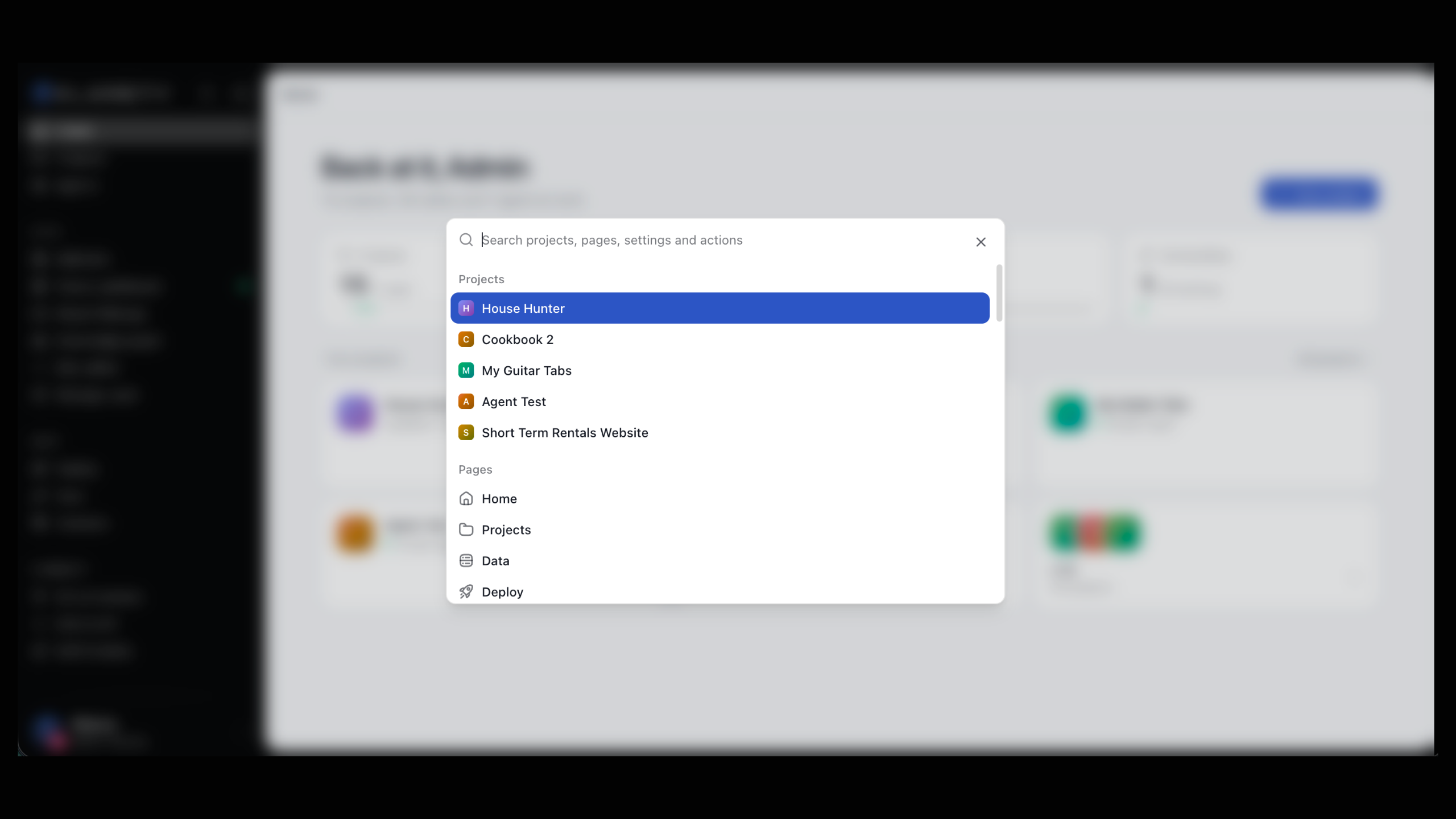
Vaya a ProyectosNuevo proyecto, o seleccione Nuevo proyecto en Inicio o en la página de Proyectos.
Póngale nombre
Escriba un Nombre del proyecto (obligatorio). Puede cambiarlo después.
Elija un tamaño
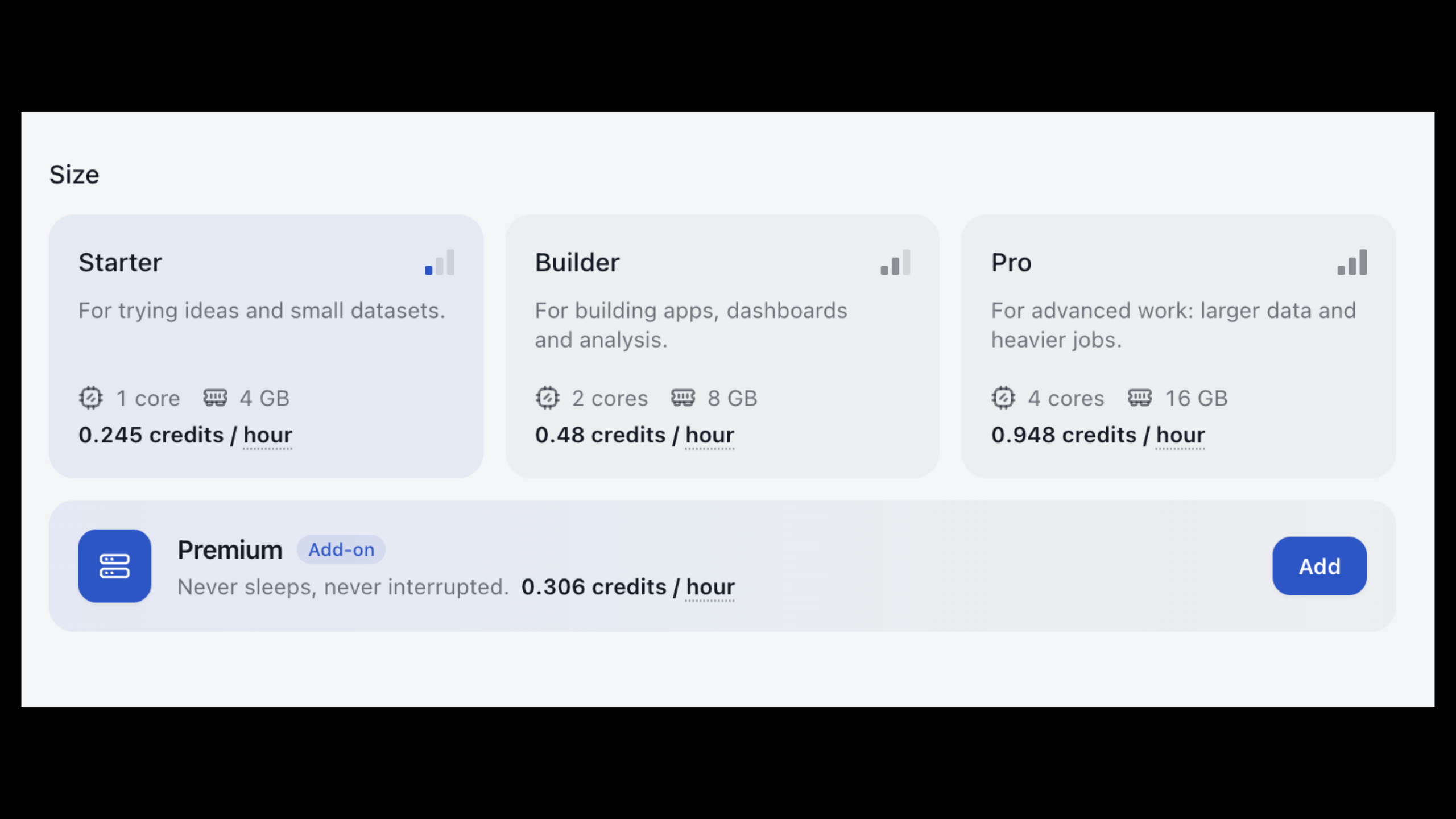
En Tamaño, elija la máquina de su Studio. Cada una muestra sus núcleos y su memoria. Starter basta para empezar; una más grande es más rápida y cuesta más. Puede cambiarlo después.
Ajuste lo demás (opcional)
- Harness de IA: las IA que ofrece este proyecto. Consulte Cómo funciona el AI harness.
- Conectar GitHub: el repositorio donde este proyecto guarda su código y desde el que se despliega.
- Invitar personas: compañeros de su espacio de trabajo.
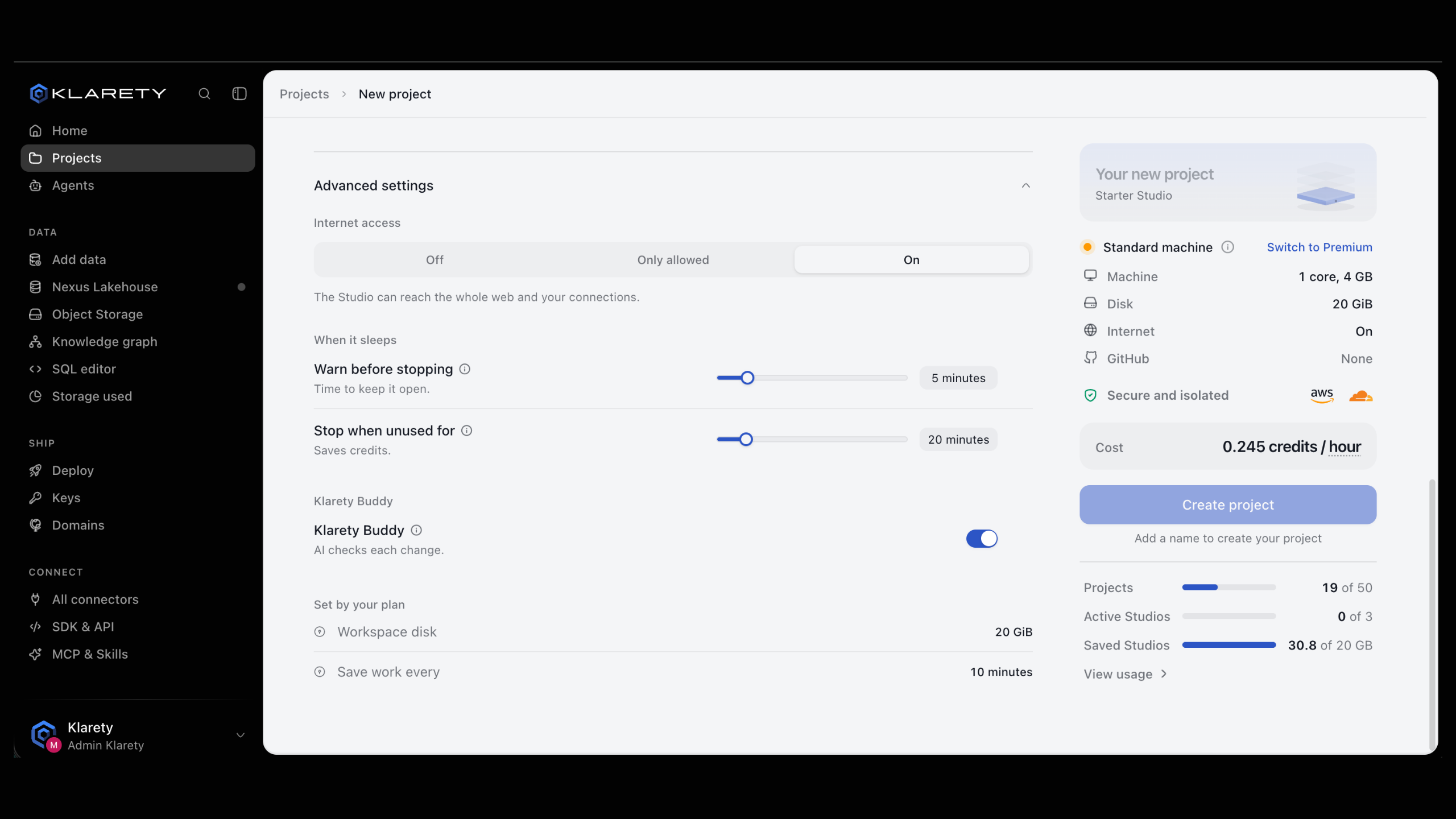
- Acceso a internet: a qué puede llegar el Studio (vea más abajo).
- Configuración avanzada: suspensión, copias de seguridad y Klarety Buddy. Los valores que fija su plan muestran "Definido por su plan".
Créelo
Seleccione Crear proyecto (o presione ⌘ Enter). El resumen junto al formulario muestra la máquina, el disco, el acceso a internet y el costo en créditos por hora.
Cree un proyecto e inicie su Studio con el SDK. studios.open responde en cuanto se acepta la solicitud, así que consulte studios.get hasta que el estado sea READY.
import time

from klarety import Nexus

nx = Nexus.connect()

project = nx.projects.create("Sales dashboard")
project_id = project["project_id"]

nx.studios.open(project_id)
while (studio := nx.studios.get(project_id))["state"] != "READY":
    time.sleep(5)

print(studio["editor_url"])
projects.create también acepta repo_url para vincular un repositorio. Para detener el Studio y conservar su trabajo, llame a nx.studios.close(project_id).
Estándar o Premium
Cada Studio funciona en AWS, en un espacio seguro y aislado, con discos cifrados en reposo. Cómo funciona decide la máquina:
| Opción | Lo que dice la aplicación | Cuándo usarla |
|---|---|---|
| Máquina estándar | "Máquina compartida que puede ser retirada en cualquier momento. Una nueva arranca sola y no se pierde trabajo." | La mayoría del trabajo. Cuesta menos. |
| Máquina Premium (complemento) | "Nunca se duerme. Nunca se interrumpe." | Trabajos largos que no quiere que se reinicien, o un Studio que debe seguir activo. |
Con Premium, la máquina es suya mientras el Studio esté en marcha. Seleccione Agregar para usarlo. "No está en su plan" significa que su plan no lo incluye. Puede cambiar después con Cambiar a Premium.
Acceso a internet
| Opción | A qué puede llegar el Studio |
|---|---|
| Activado | A toda la web y a sus conexiones. |
| Solo permitidos | Solo a sus conexiones y a los sitios que agregue. |
| Desactivado | A nada fuera de Klarety, así que las conexiones no funcionan. |
Si su plan no permite agregar sitios, el Studio solo puede llegar a sus conexiones.
Compruebe que funcionó
Su proyecto aparece en Proyectos. Seleccione Iniciar Studio en su tarjeta y confirme. Mientras arranca, verá "Verificando su plan y sus créditos", "Buscando capacidad", "Restaurando su espacio de trabajo" e "Iniciando el editor". Cuando el estado diga En ejecución, ábralo.
Encontrar y organizar proyectos
La página de Proyectos los muestra como Tablero (columnas Detenidos, En ejecución, Desplegados y Con error), Cuadrícula o Lista. Filtre por rol, etiquetas o estado del Studio, y ordene por última actualización. Seleccione Guardar como vista para conservar una vista.