

Inicio rápido
Del registro a su primera consulta en pocos minutos.
En pocos minutos tendrá un , un primer , una en y la respuesta a su primera consulta .
Antes de empezar
Solo necesita una idea. Descríbala a la IA de su proyecto y empiece a escribirle.
Opcional, cuando lo quiera:
- GitHub, para guardar su código en su propio repositorio.
- Sus propios datos, como una hoja de cálculo o un archivo CSV.
- Para desarrolladores: Python 3.11 o posterior, y una clave de API de un propietario o administrador.
Los desarrolladores necesitan un administrador
Solo los propietarios y administradores del espacio de trabajo pueden crear claves de API. Si es miembro, pida una clave a un administrador.
1. Regístrese y configure su espacio de trabajo
La primera vez que inicia sesión, Klarety lo guía por una bienvenida corta. Todo se puede cambiar después en Configuración.
Configure su perfil
Agregue su nombre, una foto opcional y un cargo. Así lo ven sus compañeros.
Nombre su espacio de trabajo
Aquí viven sus proyectos, datos y equipo. Use el nombre de su empresa o equipo; puede cambiarlo cuando quiera.
Conecte GitHub
Permite que sus proyectos envíen código y desplieguen con cada push. Elija Omitir para hacerlo después desde Inicio.
Manténgase al día
Enlaces opcionales para seguir las novedades de Klarety. Continúe cuando esté listo.
Empiece su prueba gratis
Empiece la prueba gratis de Pro para desbloquear proyectos, Studios y sus datos. La página muestra cuántos días dura. Cancele en cualquier momento antes de que termine.
Llega a Inicio. Su lista Primeros pasos sigue los mismos pasos: crear su primer proyecto, conectar GitHub, agregar sus datos, conectar una herramienta y configurar un agente.

2. Cree su primer proyecto
Un proyecto guarda su código, su y sus despliegues. Necesita uno para construir, ejecutar agentes o desplegar.
Empiece un proyecto nuevo
En Inicio seleccione Nuevo proyecto, o abra ProyectosNuevo proyecto.
Póngale nombre
Escriba un nombre para el proyecto. El Tamaño predeterminado basta. Deje Cómo funciona en la máquina compartida estándar: si se recupera, una nueva arranca sola y no se pierde trabajo.
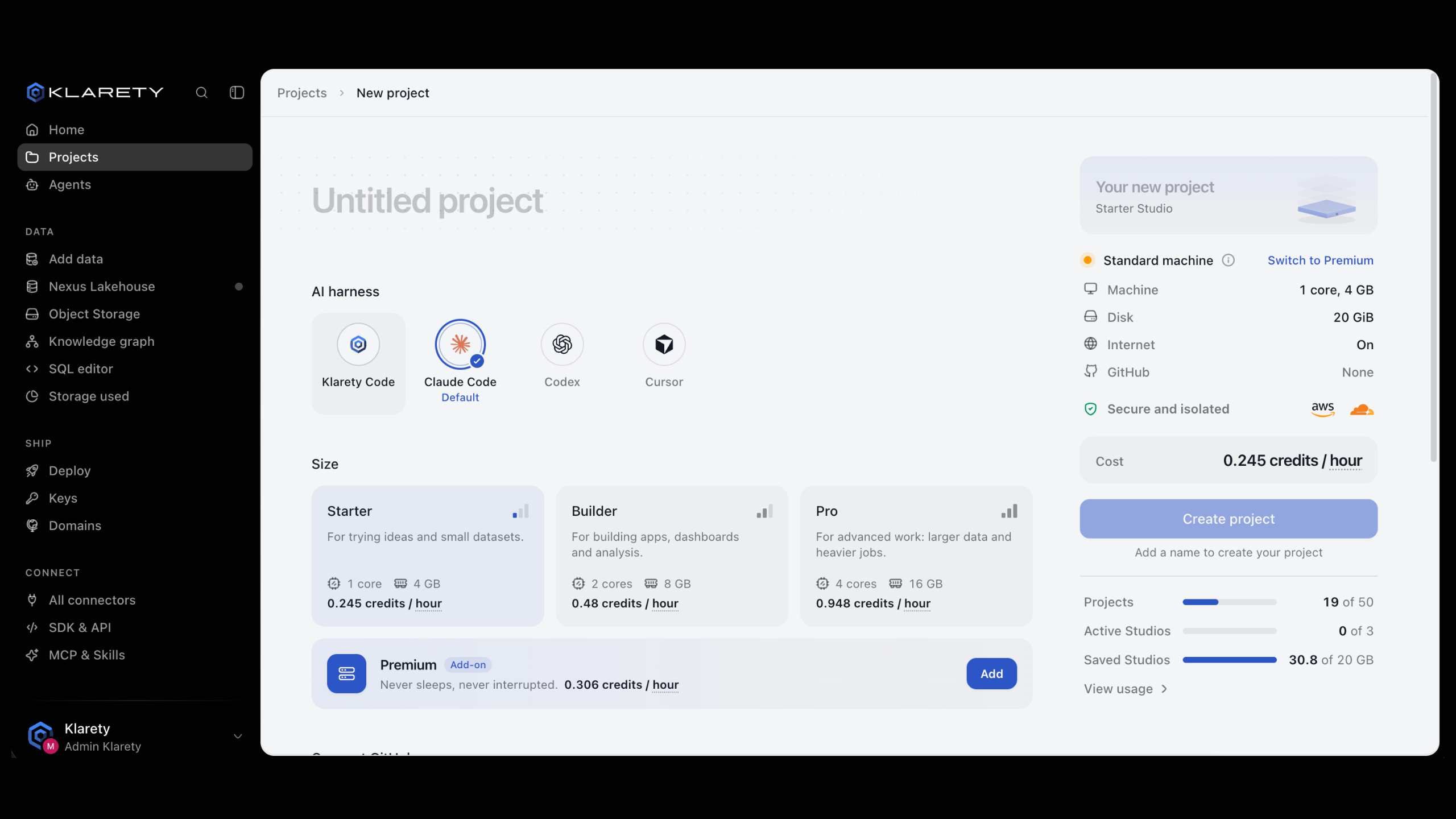
Para todas las opciones, vea Crear un proyecto.
Primero instale el SDK y cree una clave de API (ambos en la sección 4), y luego:
from klarety import Nexus

nx = Nexus.connect()  # reads KLARETY_API_KEY
project = nx.projects.create("My first project")
print(project)
Para todas las opciones, vea Crear un proyecto.
3. Agregue sus datos
Klarety convierte hojas de cálculo y archivos CSV en tablas de Nexus, su base de datos.
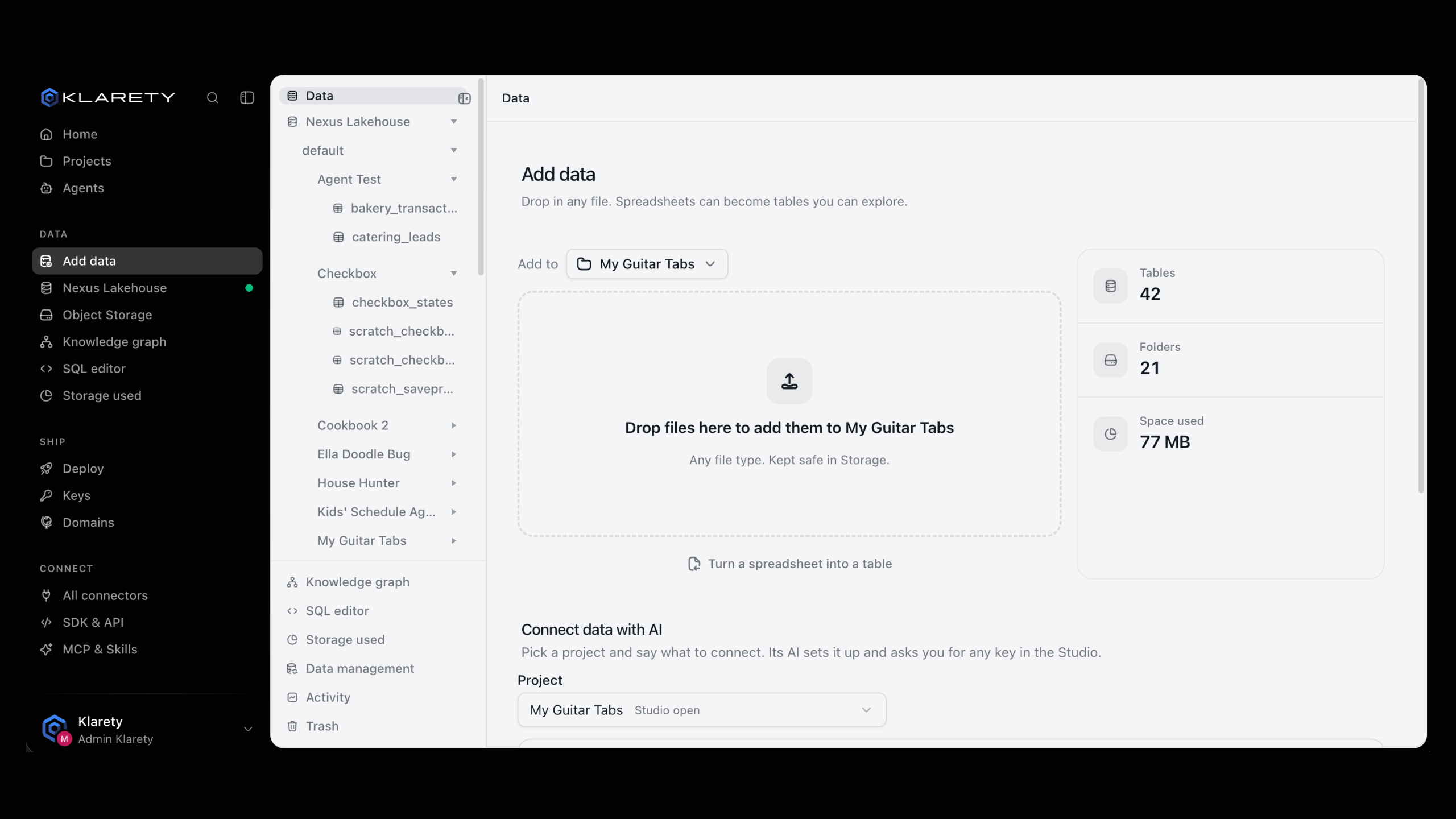
Abra Agregar datos
Vaya a Datos y elija Convertir una hoja de cálculo en tabla.
Suba el archivo
Elija su archivo. Klarety muestra las columnas encontradas y sugiere un nombre de tabla que puede cambiar.
Importe
Seleccione Importar y luego abra la tabla para ver sus filas. El archivo original también se guarda en una carpeta.
from klarety import Nexus

nx = Nexus.connect()
run = nx.ingest("orders.csv", into="orders")
print(run.run_id, run.state)
print(nx.ingest_status(run.run_id).state)
La carga se ejecuta en segundo plano; ingest_status le dice cuándo terminó. Vea Cargar datos para modos como agregar filas o actualizar filas por clave.
4. Ejecute su primera consulta
Abra el Editor SQL
Vaya a DatosEditor SQL. El panel lateral muestra sus tablas; haga clic en un nombre para insertarlo.
Ejecútela
Seleccione Ejecutar o pulse Cmd Enter (Ctrl Enter en Windows). Las filas aparecen debajo del editor, con el número de filas.
Disponible bajo solicitud
El SDK y la CLI de Klarety están disponibles bajo solicitud. Para solicitar acceso para su espacio de trabajo, contáctenos.
Instale el SDK
pip install klaretyCree una clave de API
En la aplicación, abra ConfiguraciónSDK y API y seleccione Crear clave. Tras confirmar que es usted, dele a la clave un Nombre, elija su Acceso y cuándo Vence, y cópiela. Solo se muestra una vez.
Conéctese y consulte
export KLARETY_API_KEY="your-key"from klarety import Nexus
nx = Nexus.connect()
print(nx.account().credits)
result = nx.sql("SELECT * FROM orders LIMIT 100")
for row in result.rows:
print(row)Nexus.connect cambia la clave una vez por un token de una hora y lo renueva por usted.
O use la línea de comandos
klarety login your-key
klarety sql "SELECT * FROM orders LIMIT 100"
klarety login guarda la clave en el llavero de su sistema operativo.
Compruebe que funcionó
- Su proyecto aparece en Proyectos.
- Su tabla aparece en Nexus Lakehouse, dentro de Datos.
- Su consulta devuelve filas. Si no, revise el nombre de la tabla en el panel lateral del Editor SQL.
Si algo sale mal
Siguientes pasos
- Conceptos clave: qué es cada parte de Klarety.
- Su primer proyecto: abra el Studio y haga su primer cambio.
- Hágale una pregunta a sus datos: vaya más allá con SQL.
- Cree su primer agente: deje que Klarety haga trabajo repetitivo por usted.