

Deshacer y restaurar
Vuelva a una versión anterior de una tabla, restaure lo que cambió una fuente, recupere una copia de una tabla tal como estaba y restaure tablas eliminadas.
guarda cada cambio de cada tabla, así que una carga mala, filas de prueba de la IA o una app en vivo con un fallo se pueden restaurar. Hay cuatro formas, de la más pequeña a la más amplia.
| Quiere | Use | Quién |
|---|---|---|
| Deshacer todo en una tabla después de un punto | Volver a esta versión en el Historial de la tabla | Quien puede cambiar la tabla |
| Deshacer solo lo que cambió una fuente, sin tocar el trabajo de los demás | Restaurar en Gestión de datos | Propietarios y administradores |
| Deshacer lo que la IA o su app en vivo cambió en un proyecto | Deshacer en la pestaña Datos del proyecto | El propietario del proyecto, propietarios y administradores |
| Ver una tabla como estaba, sin cambiarla | Recuperar una copia en Gestión de datos | Propietarios y administradores |
Propietarios y administradores
Restaurar y Recuperar una copia en Gestión de datos solo se muestran a propietarios y administradores.
Cuánto tiempo se guardan los cambios
Su plan decide ambas cosas. En Gestión de datos (barra lateral de Datos), el panel Seguridad de datos muestra Cambios conservados y Elementos eliminados recuperables, en días, y cuándo se verificó por última vez que cada archivo se puede leer.
Volver a una versión anterior de una tabla
Úselo cuando toda una carga o edición estuvo mal y no hay nada posterior que conservar.
Abra el historial de la tabla
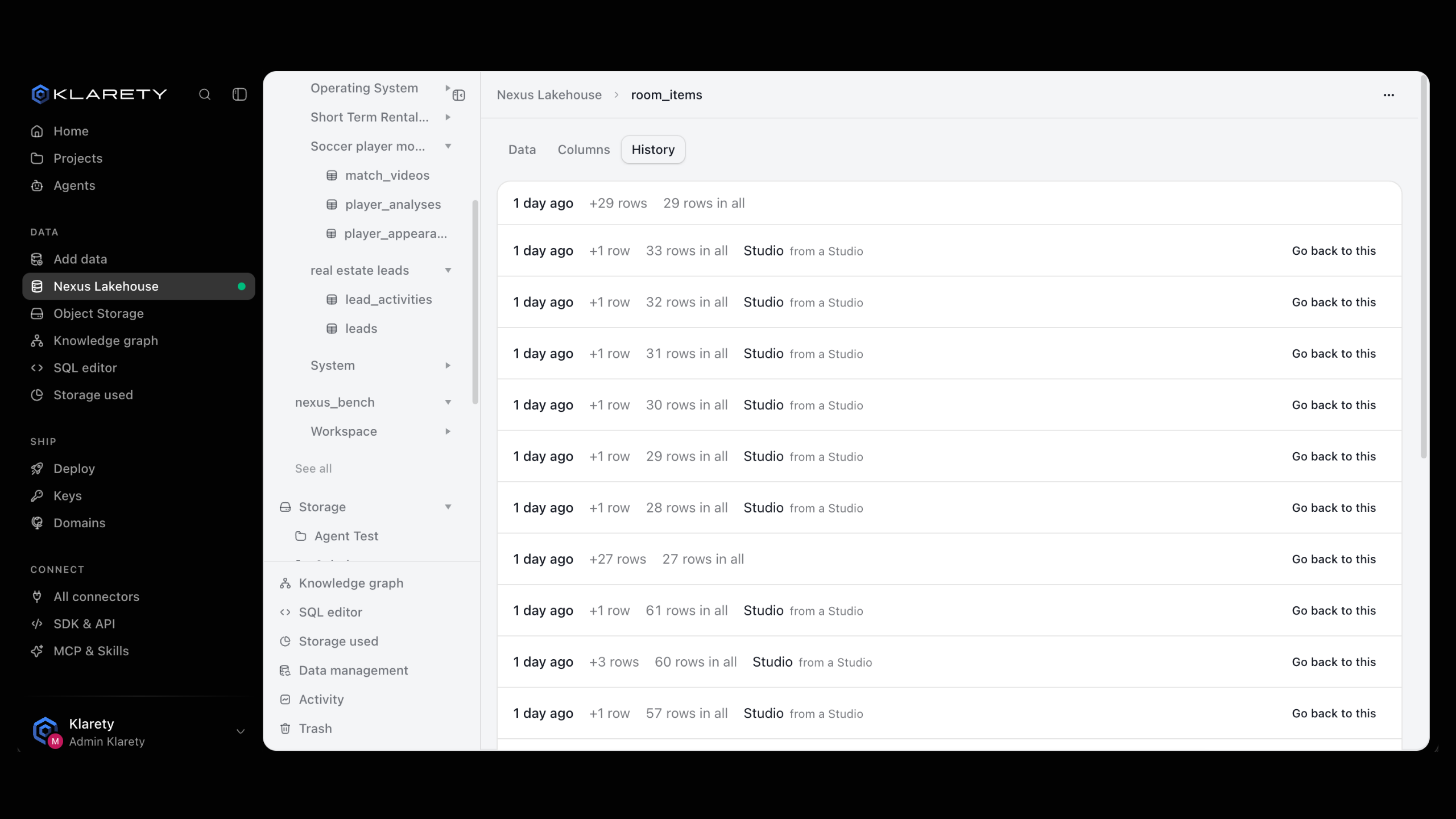
En Nexus Lakehouse, abra la tabla y seleccione la pestaña Historial.
Elija la versión
Busque la última versión buena. Cada una muestra qué cambió, quién y cómo.
Vuelva
Seleccione Volver a esta versión y luego Volver para confirmar. Se deshace cada cambio posterior.
from klarety import Nexus

with Nexus.connect() as nx:
    history = nx.tables.snapshots("orders")
    print(history)
    nx.tables.rollback("orders", snapshot_id=1234567890)
Use un snapshot_id de snapshots(). Volver a antes de un borrado definitivo se rechaza, pues traería filas que se prometió eliminar.
Restaurar lo que cambió una fuente
Úselo cuando varias fuentes escriben en las mismas tablas y solo una falló. Revierte los cambios de esa fuente valor por valor y deja intacto el trabajo de los demás.
Abra Gestión de datos
En Datos, abra Gestión de datos desde la barra lateral.
Encuentre el cambio
En Qué cambió, elija una tabla para ver los últimos 7 días: el Día, Quién, Mediante (por ejemplo filas editadas, SQL o una carga de archivo), y cuántas filas fueron Agregadas y Modificadas. Seleccione Restaurar en la fila que falló.
Elija el alcance
En Restaurar, revise Cambios de quién y elija Cuándo: la última hora, el último día o los últimos 7 días.
Vea la vista previa
Seleccione Ver qué cambiaría para saber cuántas filas se restaurarían, cuántas filas agregadas se quitarían y en cuántas tablas. Las filas que otra persona cambió después se quedan como están.
Restaure
Seleccione Restaurar y confirme, o Dejar como está para no cambiar nada. El panel Actividad lista cada restauración realizada.
Marcadas por nosotros señala filas escritas desde el de un proyecto que parecen entradas de prueba, para detectarlas antes de que lleguen a un informe.
Nada cambia hasta que aplica. author es uno de studio, app, web, sdk, mcp o watch.
import time
from datetime import UTC, datetime, timedelta

from klarety import Nexus

with Nexus.connect() as nx:
    now = datetime.now(UTC)
    preview = nx.restores.preview(
        since=now - timedelta(hours=6),
        until=now,
        author="app",
        tables=["orders"],
    )
    restore_id = preview["restore_id"]

    while nx.restores.get(restore_id)["state"] == "previewing":
        time.sleep(2)

    ready = nx.restores.get(restore_id)
    print(ready["tables"])
    if ready["state"] == "previewed":
        nx.restores.apply(restore_id)
La vista previa se calcula en segundo plano: espere a que state sea previewed, lea qué cambiaría y luego aplique. Después de aplicar, el estado pasa por restoring a restored. Una vista previa no respondida a tiempo termina como expired; repítala.
Llame a decline(restore_id) para descartar una vista previa. restores.list() muestra qué hizo cada restauración, de la más reciente a la más antigua. Estas llamadas requieren la clave de un propietario o administrador.
Deshacer lo que cambió un proyecto
Abra un proyecto y su pestaña Datos. Qué cambió esta semana muestra Cambios hechos por la IA y Cambios hechos por su app en vivo. Seleccione Deshacer, revise las filas que cambiarían y seleccione Deshacerlo. Al terminar verá Listo. Todo volvió a quedar como estaba.
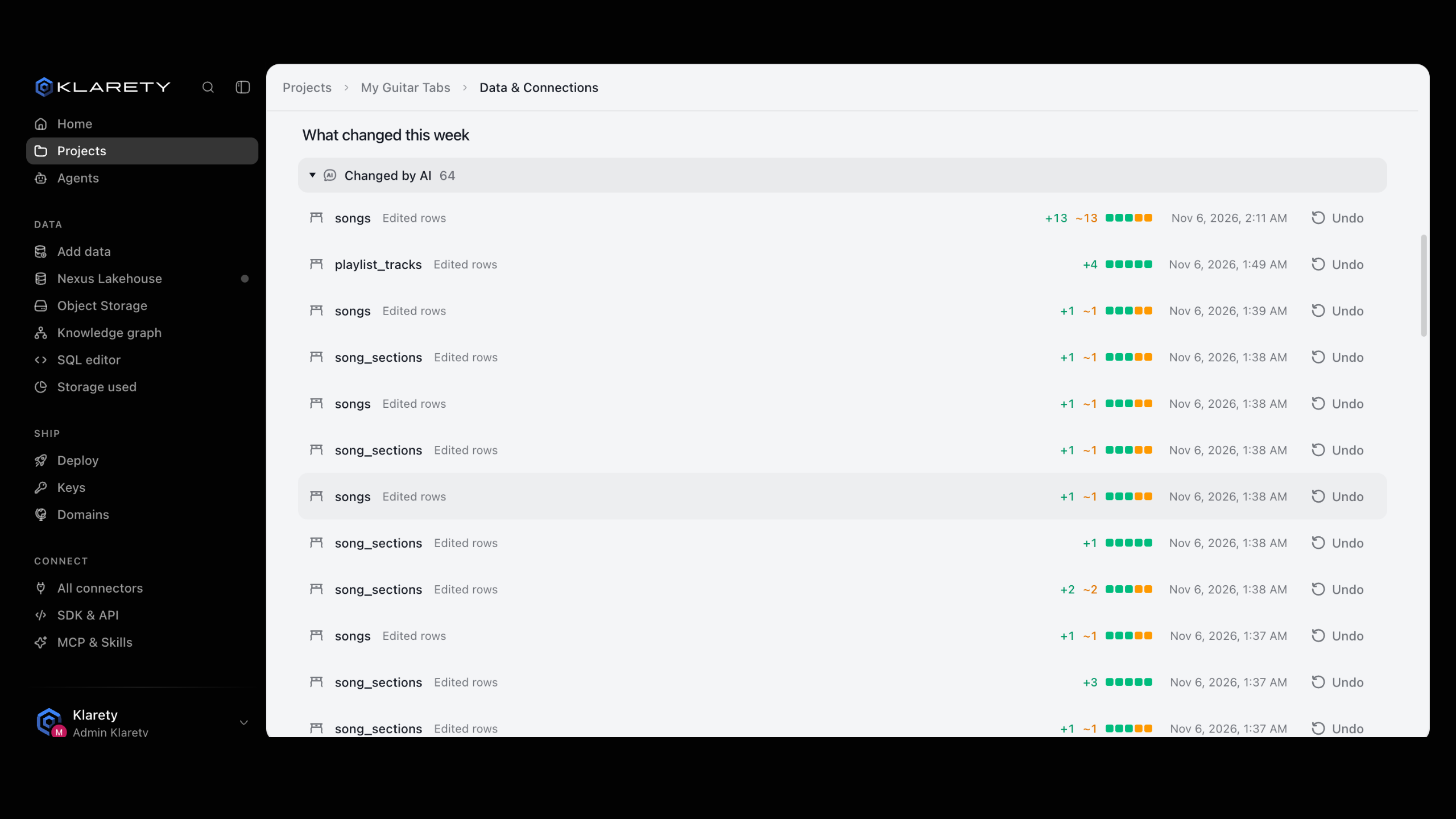
Desde código, use nx.restores.preview() con author="studio" para la IA o author="app" para la app en vivo, como arriba.
Recuperar una copia de una tabla tal como estaba
Úselo para ver datos antiguos, compararlos con hoy o recuperar una tabla eliminada, sin tocar la tabla en uso.
Abra el formulario de copia
En Gestión de datos, dentro de Restaurar, busque Recuperar una copia de una tabla tal como estaba en un momento.
Elija la tabla y el momento
Elija una tabla y escriba Estado en esta fecha y hora, en UTC.
Vea la vista previa y confirme
Seleccione Ver vista previa de la copia y luego Restaurar. La copia aparece como una tabla nueva; la original no cambia.
import time
from datetime import UTC, datetime

from klarety import Nexus

with Nexus.connect() as nx:
    preview = nx.restores.copy(["orders"], at=datetime(2026, 10, 1, 12, 0, tzinfo=UTC))
    restore_id = preview["restore_id"]
    while nx.restores.get(restore_id)["state"] == "previewing":
        time.sleep(2)
    nx.restores.apply(restore_id)
Una copia llega tan atrás como se guardan los cambios, incluso para una tabla eliminada después.
Restaurar una tabla eliminada
for table in nx.tables.deleted("default"):
    print(table)
nx.tables.restore("orders", schema="default")
Una tabla eliminada se puede restaurar hasta que termine el plazo de su plan para elementos eliminados.
Una tabla eliminada se puede restaurar hasta que termine el plazo de su plan para elementos eliminados, por un desarrollador con el (vea la vista de desarrolladores). Las carpetas y archivos eliminados se restauran desde la papelera, vea Almacenamiento de objetos.
Lo que no se puede deshacer
Revise antes de usarlos: no hay vuelta atrás.
- Borrar filas definitivamente.
nx.tables.erase()elimina los datos mismos, para poder demostrar que ya no están. No se puede deshacer, y volver a una versión anterior se rechaza. - Eliminar para siempre y Vaciar papelera en Almacenamiento de objetos.
- Todo lo que sea más antiguo de lo que guarda su plan.
Siguientes pasos
- Trabajar con tablas: lea el historial de una tabla.
- Almacenamiento de objetos: la papelera de carpetas y archivos.
- Acceso a datos: guarde los cambios de alguien en su propia copia.