

Almacenamiento de objetos
Guarde cualquier archivo en carpetas con todas sus versiones, comparta carpetas, convierta archivos en tablas, importe archivos nuevos automáticamente y use la papelera.
guarda cualquier archivo, con todas sus versiones. Los archivos están en carpetas, y cada carpeta decide quién puede verla.
¿Archivos o tablas?
Use Almacenamiento de objetos para archivos que guarda tal como son: PDF, imágenes, la exportación original de una tabla. Use para datos que filtra, consulta con y cambia fila por fila. Una hoja de cálculo, un CSV o un Parquet se convierte en tabla en un paso, y una carpeta puede cargar cada archivo nuevo en una tabla por sí sola.
Antes de empezar
- Una carpeta nueva solo la ven usted y los administradores del espacio de trabajo hasta que la comparta.
- Su acceso a una carpeta es Puede ver, Puede agregar y modificar o Puede administrar.
- Solo propietarios y administradores pueden eliminar carpetas, restaurar desde la papelera o eliminar para siempre.
Crear una carpeta y agregar archivos
Cree una carpeta
Seleccione Nueva carpeta, escriba el Nombre de la carpeta y seleccione Crear.
Agregue archivos
Suelte archivos en la carpeta, o seleccione Subir una carpeta para traer una carpeta completa de su computador.
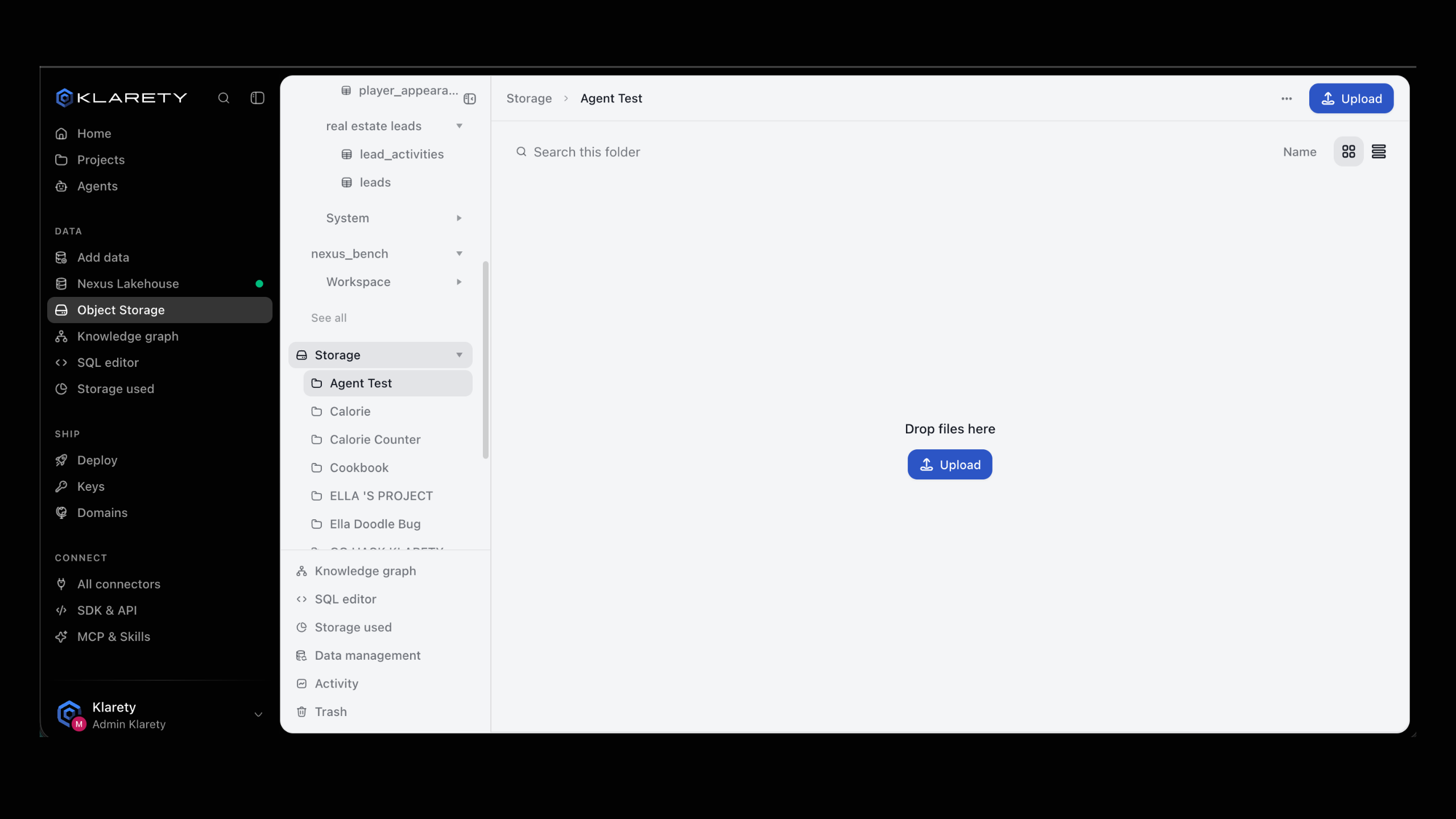
En una carpeta, ordene por Nombre, Más recientes o Más grandes, cambie entre Cuadrícula y Lista, o use Buscar en esta carpeta. La búsqueda de la página principal cubre todos los archivos que puede abrir; Tipo la acota a imágenes, documentos, archivos de tabla, grabaciones, archivos comprimidos o texto.
from klarety import Nexus

with Nexus.connect() as nx:
    reports = nx.folders.create("reports")
    year = reports.mkdir("2026")
    year.upload("q3-summary.pdf")

    for entry in year.list():
        print(entry["kind"], entry["name"])

    for found in nx.files.find("summary"):
        print(found)
nx.folders.at("reports/2026") abre una carpeta por su ruta. folder.download("./local") guarda en su máquina cada archivo que está directamente en la carpeta.
Trabajar con un archivo
Abra el menú de un archivo para Descargar, Abrir, Cambiar nombre, Mover a otra carpeta o Eliminar. Un archivo abierto muestra una vista previa, cuándo y por dónde se subió (la web, un proyecto, una app en vivo o el SDK), sus etiquetas y Versiones anteriores. Restaurar vuelve actual una versión anterior.
Para descargar una carpeta completa, abra Más y elija Descargar como zip.
nx.files.versions(file_id)
nx.files.restore_version(file_id, 2)
nx.files.move(file_id, nx.folders.at("archive"))
data = nx.files.open(file_id)
nx.files.download(file_id, "./q3-summary.pdf")
open() lee el archivo completo en memoria; para uno grande use download(), que lo escribe a disco por partes.
Crear una tabla desde un archivo
Abra el menú de un archivo de tabla (CSV, Excel, Parquet, JSON y otros) y elija Crear una tabla. Nombre la tabla y seleccione Importar. El archivo se queda en su carpeta. Vea Agregar datos para los tipos de archivo y las opciones.
run = nx.files.load([file_id], into="customers")
run = nx.folders.at("exports/customers").load(into="customers", mode="upsert", key=["customer_id"])
files.load() carga los archivos que indica; folder.load() carga cada archivo que está directamente en la carpeta. Varios archivos con las mismas columnas llegan como un solo cambio.
Importar archivos nuevos automáticamente
Una carpeta puede cargar cada archivo nuevo en una tabla, una vez cada uno. Sirve para una exportación diaria.
Abra la carpeta
Abra la carpeta, seleccione Más y elija Importar archivos nuevos automáticamente.
Elija la tabla
Escriba el Esquema y la Tabla, y elija qué pasa con Cada archivo nuevo: Agregar filas o Reemplazar filas.
Actívelo
Seleccione Activar. La carpeta indica ahora a dónde van los archivos nuevos. Seleccione Detener para terminarlo.
from klarety import Nexus

with Nexus.connect() as nx:
    inbox = nx.folders.at("exports/daily")
    watch = inbox.watch(into="daily_revenue", mode="upsert", key=["day"])
    print(inbox.watches())
    inbox.unwatch(watch["watch_id"])
mode acepta los mismos valores que una carga: auto, upsert o replace.
Compartir una carpeta
Abra quién puede verla
En la carpeta, seleccione Más y luego Quién puede ver esto.
Dé acceso
Seleccione Dar acceso. En Quién, elija una Persona, un Proyecto o Todo el espacio de trabajo, elija Qué pueden hacer y seleccione Agregar.
Los niveles son Puede ver, Puede agregar y modificar y Puede administrar.
Una carpeta dentro de otra sigue el acceso de la superior. Dar a esta carpeta su propio acceso parte exactamente de quienes podían verla, y desde ahí usted quita personas. Seguir el acceso de la carpeta superior la devuelve al acceso de la superior. Si no puede cambiar el acceso, pida a quien administra la carpeta.
folder = nx.folders.at("reports")
folder.grant("person", "USER_ID", "read")
folder.grant("project", "PROJECT_ID", "write")
folder.grant("org", "org", "read")
print(folder.access())
folder.revoke("person", "USER_ID")
Los niveles son read, write y manage. Para todo el espacio de trabajo, el tipo y el id son ambos org. own_access() y follow_parent() alternan una carpeta entre su propio acceso y el de la carpeta superior.
Papelera
Las carpetas y archivos eliminados quedan en la papelera un tiempo y luego se borran definitivamente. Cuánto tiempo depende de su plan; Gestión de datos lo muestra en Elementos eliminados recuperables.
- Eliminar una carpeta se lleva todo lo que contiene, y los que la vinculan la pierden también. Restaurar la carpeta devuelve ambas cosas.
- La carpeta propia de un proyecto no se puede eliminar sola. Se va cuando se elimina el proyecto.
- Solo propietarios y administradores pueden Restaurar, Eliminar para siempre o Vaciar papelera.
No se puede deshacer
Eliminar para siempre y Vaciar papelera eliminan ahora todas las versiones. Nada puede recuperarlas.
Abra DatosAlmacenamiento de objetos y seleccione Papelera.
print(nx.folders.trash())
nx.files.restore(file_id)
nx.folders(folder_id).restore()
Siguientes pasos
- Agregar datos: convierta un archivo en tabla.
- Acceso a datos: acceso a esquemas, tablas y conexiones.
- Deshacer y restaurar: restaure cambios en tablas.