

Ejecución y claves de la aplicación
Elija cómo se ejecuta cada parte de su aplicación y rote la clave que usa su aplicación publicada.
Cada parte de una aplicación desplegada (por ejemplo, un sitio web y una API) tiene su propia configuración de ejecución: cómo se ejecuta, su memoria y CPU, y cuántas instancias corren a la vez. Decide qué tan rápido responde y cuánto cuesta.
Las tres formas de ejecución
| Opción | Qué hace | Ideal para |
|---|---|---|
| Duerme en reposo | Arranca cuando alguien la visita y no cuesta nada en reposo. La primera visita tras un rato quieto tarda unos segundos. | Herramientas internas, demostraciones, aplicaciones de uso ocasional |
| Siempre activo, más barato | Sigue en ejecución a un precio menor y puede reiniciarse de vez en cuando. | Aplicaciones que deben responder al instante pero toleran un reinicio ocasional |
| Siempre activo | Sigue en ejecución y nunca se interrumpe. | Aplicaciones con mucho tráfico y todo lo que no debe reiniciarse |
La IA elige la forma más económica para cada parte al configurar. Puede cambiarla cuando quiera.
Antes de empezar
- El debe estar configurado para desplegarse (consulte Desplegar una aplicación).
- Para cambiar una opción, necesita poder cambiar el proyecto.
Ver la configuración actual
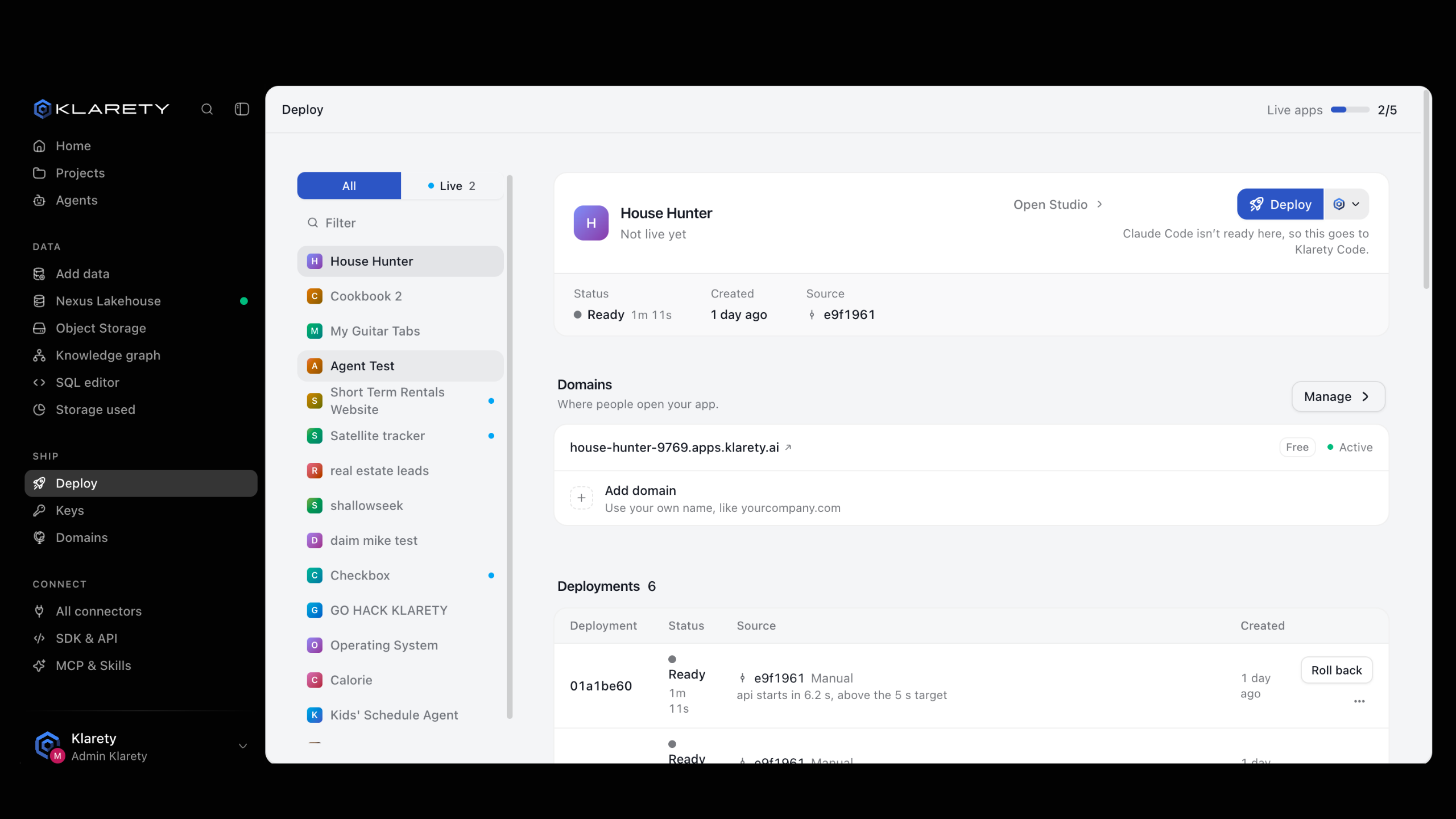
Abra el proyecto en Despliegue y vaya a Configuración. Cada parte de la aplicación muestra:
- Cómo se ejecuta (una de las tres opciones anteriores).
- Memoria y CPU.
- Máximo de instancias a la vez, con lo que permite su plan (El plan permite).
- Lo máximo que puede costar: "Como máximo X créditos por hora, a plena carga".
Un tope, no una factura
La cifra por hora solo se alcanza cuando todas las instancias están ocupadas. Su gasto real está en ConfiguraciónUso y límites (consulte Créditos).
La sección indica de dónde viene la configuración: la rama de producción del repositorio vinculado, o el .
from klarety import Nexus

nx = Nexus.connect()
print(nx.projects.deploy_settings("PROJECT_ID"))
Cada servicio indica su modo (on-demand para Duerme en reposo, spot para Siempre activo, más barato, always-on para Siempre activo), su tamaño, su máximo de instancias a la vez, el tope del plan para cada uno y lo máximo que puede costar por hora.
Cambiar una opción
Pídaselo a la IA del proyecto. Ella edita la configuración de despliegue y la envía con un push, y ese push despliega el cambio, así la configuración se revisa y versiona en su código.
Abra Configuración
En la página de Despliegue del proyecto, vaya a Configuración y busque la parte.
Pida a la IA que la cambie
Seleccione Pedir a la IA que lo cambie y complete ¿Qué debe cambiar?, por ejemplo: "Mantén la API siempre activa y deja que el sitio web duerma en reposo." Seleccione Enviar.
Mírela trabajar
La aplicación dice "Enviado a tu IA. Mírala trabajar en el Studio." Si el Studio está cerrado, la IA empieza cuando se abra de nuevo.
nx.projects.ask_ai_to_deploy(
    "PROJECT_ID",
    "Keep this service always on, with at most 2 instances",
    service="api",
)
Omita service para preguntar por toda la aplicación, por ejemplo para configurar el despliegue por primera vez.
Qué ve cuando funcionó
Un push desde el Studio a la rama de producción espera a que una persona lo apruebe (consulte Aprobaciones). Una vez desplegado, Configuración muestra la nueva opción y el tope de costo.
Ver cómo va cada parte
En cada parte, Últimos X días muestra Llamadas, Errores, Respuesta promedio, Momento de más carga (instancias a la vez, del máximo permitido), Arranque tras inactividad para una parte que duerme y Memoria al arrancar. Úselos para decidir:
- El arranque tras inactividad es muy largo para sus visitantes: cambie a Siempre activo, más barato o Siempre activo.
- El momento de más carga llega al máximo de instancias: permita más instancias, hasta lo que permite su plan.
- La memoria al arrancar está cerca de la memoria de la parte: dele más memoria antes de que se agote.
Rotar la clave de la aplicación
Su aplicación publicada llega a los datos del proyecto con su propia Clave de la app. Solo la aplicación publicada la tiene; nunca se muestra.
Rotar detiene la clave anterior de inmediato
La clave anterior y todo lo que abrió dejan de funcionar ahora. La aplicación se vuelve a publicar con una clave nueva, sin reconstruir nada, y puede mostrar errores durante un minuto.
Abra la sección Clave de la app
Abra el proyecto en Despliegue y busque Clave de la app.
Rótela
Seleccione Rotar clave y confirme. La aplicación muestra Clave rotada; la aplicación publicada recibe la nueva clave en menos de un minuto.
nx.projects.rotate_app_key("PROJECT_ID")Rótela siempre que crea que se filtró. Nunca la copia: la aplicación la recibe sola.
Si algo sale mal
- "Aún no tiene precio en su plan": esta opción aún no está disponible en su plan. Contáctenos para activarla.
- La aplicación se quedó sin memoria: el despliegue lo explica. Aumente la memoria de esa parte o haga que la aplicación use menos al arrancar.
- La aplicación no empezó a responder a tiempo: si tarda en arrancar (por ejemplo, carga un modelo grande), cárguelo en el primer uso, o ejecútela siempre activa para que arranque una vez y siga en ejecución.