

Desplegar una aplicación
Publique la aplicación de un proyecto, vuelva a publicarla, revierta a un despliegue anterior o desconéctela.
Abra Despliegue, configure el proyecto una vez (la IA lee su código y elige cómo se ejecuta cada parte) y seleccione Desplegar. Cada despliegue se conserva, así que puede revertir en un paso, y Desconectar detiene la aplicación y su costo de inmediato.
Un publica la aplicación que construyó en un en una dirección web que cualquiera puede abrir. Los despliegues se ejecutan en AWS. Cada uno se construye a partir de un commit y se conserva, así que siempre sabe qué código está publicado.
Antes de empezar
Desplegar requiere Pro
En la prueba gratis, las aplicaciones se construyen y ejecutan en Studios. Compare planes en ConfiguraciónFacturación (consulte Facturación).
- Plan: Pro. En la prueba gratis, la página de Despliegue ofrece Publicar con Pro.
- Rol: necesita poder cambiar el proyecto.
- Créditos: una aplicación publicada usa los créditos del espacio de trabajo mientras se ejecuta, según su configuración de ejecución.
- Apps en línea: su plan fija cuántas pueden estar publicadas a la vez, como Apps en línea "X de Y en línea". Cuando todas están en uso, desconecte una o compre más.
- Código: en un repositorio de GitHub vinculado o en el del proyecto.
Configurar el proyecto para desplegarlo
La primera vez, el proyecto necesita una configuración de despliegue: qué se ejecuta, cómo arranca y cómo se ejecuta cada parte. La IA la escribe por usted.
Abra Despliegue
Vaya a Despliegue o abra la pestaña Despliegue del proyecto. Un proyecto que no está listo dice Este proyecto aún no está listo para desplegarse.
Pida a la IA que lo configure
Si quiere, complete ¿Qué debe ejecutar esta app? y seleccione Configura este proyecto para desplegarlo. La IA lee su repositorio y elige la forma más económica de ejecutar cada parte.
Revise las partes
Configuración lista cada parte con su modo de ejecución, memoria, CPU y lo máximo que puede costar por hora.
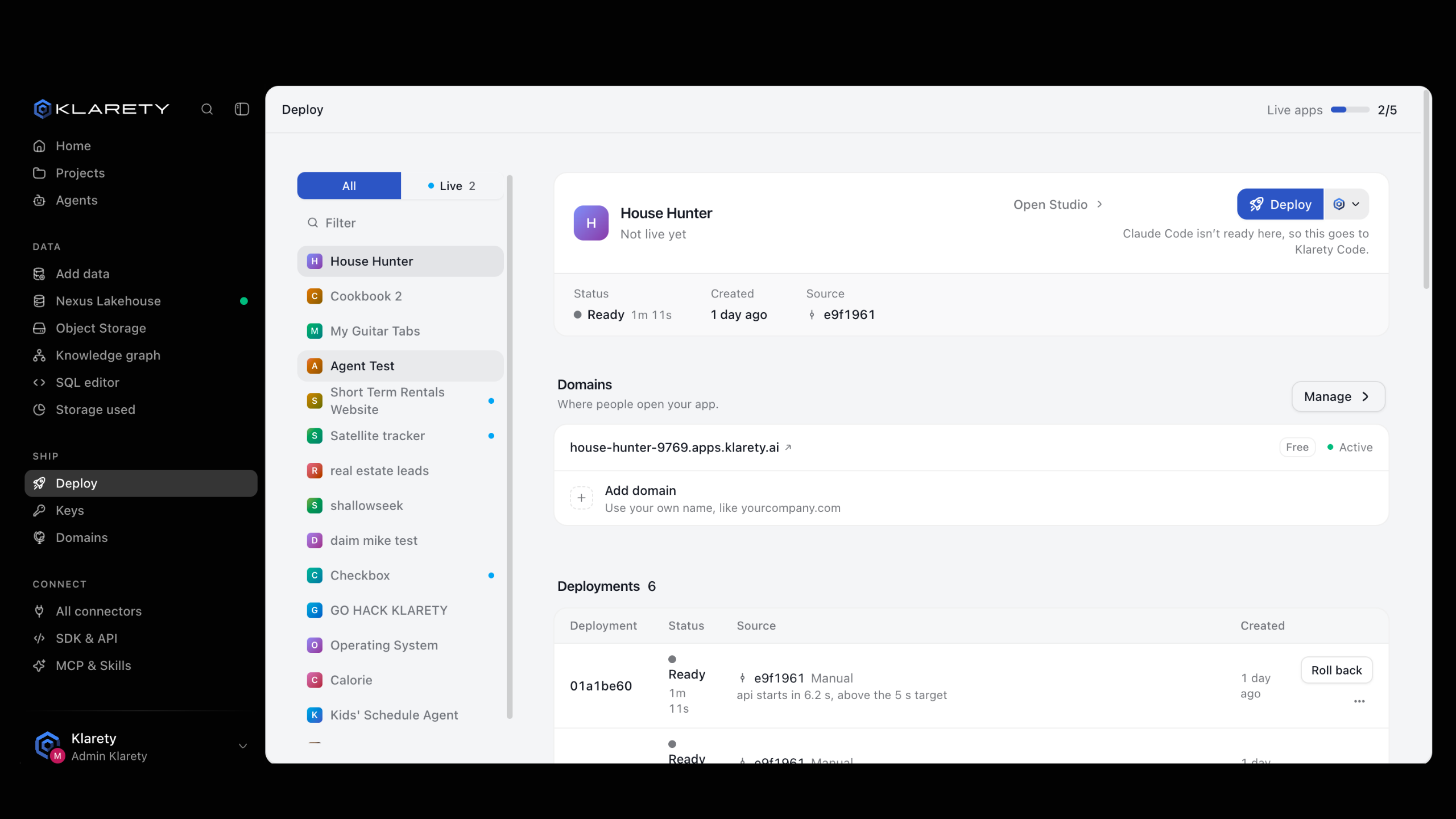
Desplegar
Seleccione Desplegar
En la tarjeta del proyecto en la página de Despliegue, seleccione Desplegar.
- Con un repositorio de GitHub vinculado, Klarety construye el último commit de la rama de producción.
- Sin repositorio, usted elige qué IA del Studio despliega el último commit. Como lo pidió una IA, el despliegue espera a que una persona lo apruebe (consulte Aprobaciones).
Siga la construcción
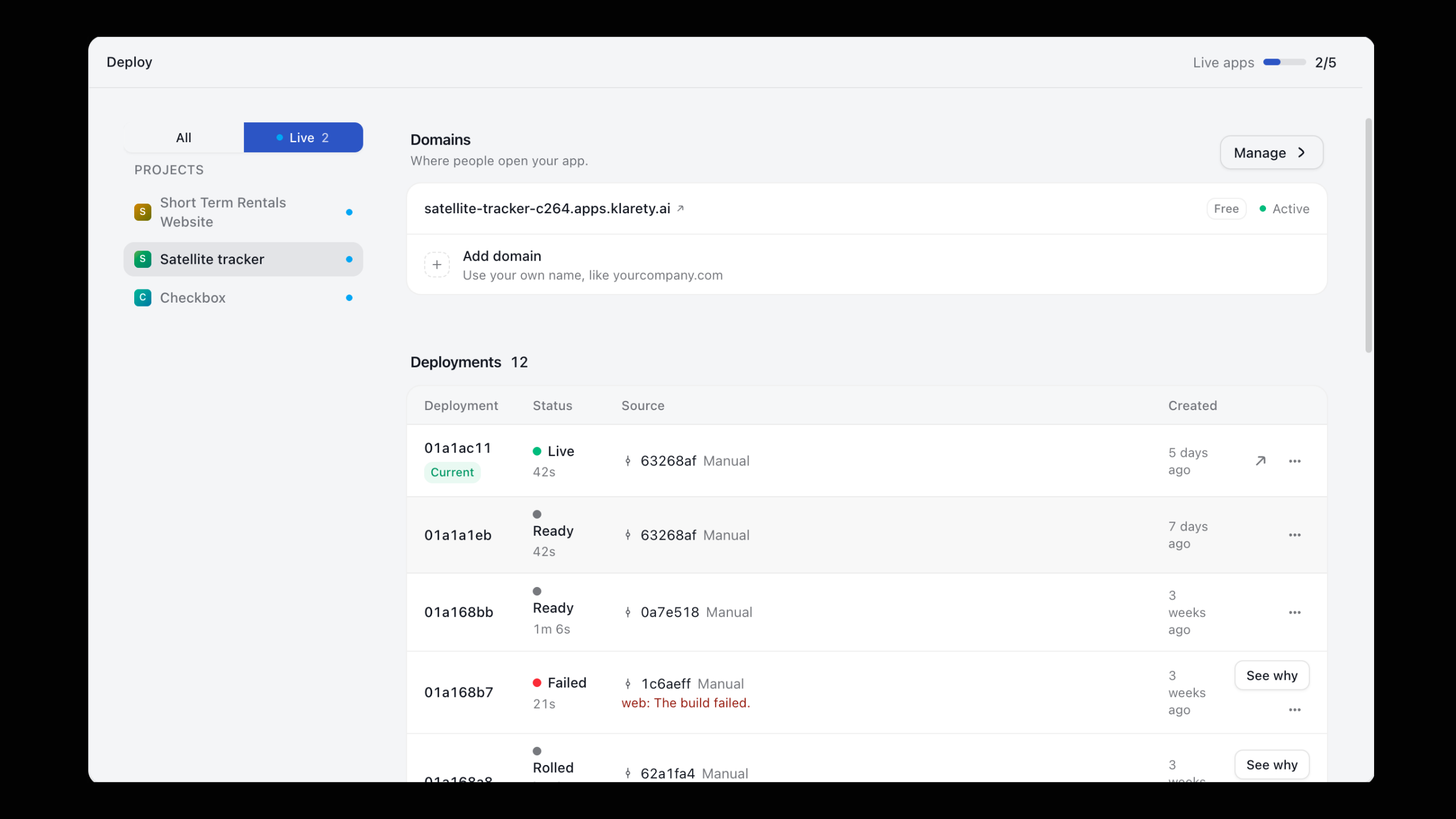
El despliegue aparece en Despliegues y pasa por En cola, Compilando y Activo. Cada fila muestra el commit, el origen (Push de Git, Manual o Créditos añadidos), cuándo se creó y cuánto tardó.
Abra la aplicación
Seleccione Visitar. La aplicación responde en su dirección gratuita y en cualquier dominio que haya agregado.
Con un repositorio vinculado, cada push a la rama de producción se despliega solo.
klarety deploy despliega el proyecto. Con un repositorio de GitHub vinculado construye el último commit de la rama de seguimiento. Sin repositorio, envía el commit que tiene en la carpeta actual: solo lo que está en el commit, nunca archivos sin confirmar ni ignorados.
klarety deploy --project PROJECT_ID{
"deploy_id": "..."
}Ejecutado dentro de un Studio, el despliegue es la solicitud de una IA: lanza AwaitingApprovalError y espera a una persona en la página de Despliegue. No lo llame de nuevo; avísele a esa persona. Use deploy_commit("PROJECT_ID", repo=".") para un proyecto sin repositorio vinculado y deploys("PROJECT_ID") para listar todos los despliegues.
Volver a publicar
En una aplicación publicada el botón dice Volver a publicar, y la aplicación pregunta ¿Reemplazar la app publicada? Construye la versión más reciente y la pone en línea cuando está lista; los visitantes ven la actual hasta entonces. Si ya hay un despliegue en curso, la aplicación lo espera.
Revertir
Cada despliegue se conserva. Abra Más acciones en una fila anterior de Despliegues y seleccione Revertir a este despliegue. No se reconstruye nada, así que es rápido, y puede volver de la misma forma.
nx.projects.promote("PROJECT_ID", OLDER_DEPLOY_ID)Promover un despliegue anterior equivale a revertir.
Klarety también revierte por usted si una versión nueva falla demasiadas solicitudes justo después de publicarse, y el despliegue explica por qué.
Desconectar una aplicación
No se pierde nada
Desconectar una aplicación detiene su costo de inmediato y conserva su nombre, sus datos y sus despliegues.
Seleccione Desconectar y confirme. Los visitantes ven que está desconectada. Revierta o despliegue para volver a publicarla.
nx.projects.take_offline("PROJECT_ID")Cuando un despliegue falla
Un despliegue fallido muestra en qué etapa se detuvo (Compilar, Iniciar o Publicar), una explicación sencilla y qué hacer. Seleccione Ver por qué para leer lo que imprimió su aplicación.
Razones comunes:
- La compilación falló.
- No se encontró una dependencia.
- La aplicación no empezó a responder en su puerto a tiempo.
- La aplicación se quedó sin memoria.
- La verificación de estado no respondió, o respondió con un error.
Seleccione Arreglar con IA para enviar lo que salió mal a la IA del proyecto, que trabaja en una solución que puede ver en el Studio. Si el Studio está cerrado, la IA empieza cuando se abra de nuevo.
nx.projects.fix_deploy_with_ai("PROJECT_ID", FAILED_DEPLOY_ID)Elegir la dirección gratuita de la aplicación
Cada aplicación recibe una dirección gratuita que sigue funcionando después de agregar su propio dominio. En La dirección gratuita de tu app, seleccione Elegir (o Editar), escriba un nombre y seleccione Guardar cuando muestre Disponible. Use de 3 a 30 letras minúsculas, dígitos y guiones simples, sin guion al inicio ni al final.
Una aplicación publicada se mueve a la nueva dirección y la anterior sigue redirigiendo; si no, la nueva dirección aplica desde el próximo despliegue.
print(nx.projects.check_app_name("PROJECT_ID", "acme-orders"))
nx.projects.choose_app_name("PROJECT_ID", "acme-orders")
La clave de la aplicación
Su aplicación publicada llega a los datos del proyecto con su propia clave, que nunca se muestra. Para rotarla, consulte Ejecución y claves de la aplicación.
Uso
Uso muestra los créditos usados por día en los últimos días. En Configuración, cada parte muestra sus llamadas, errores, respuesta promedio y momento de más carga.