

Convierta una hoja de cálculo en tabla
Suba una hoja de cálculo o un CSV y obtenga una tabla que puede consultar, actualizar y compartir.
Abra Agregar datos, elija Convertir una hoja de cálculo en tabla, suba el archivo, revise las columnas y seleccione Importar. Los archivos siguientes pueden agregar filas, actualizar filas por clave o reemplazar todas las filas.
Qué va a construir
Una en , su base de datos, hecha a partir de una hoja de cálculo o un archivo CSV. Describirá sus columnas, agregará una validación que deja fuera las filas malas y cargará un segundo archivo. El archivo original también se guarda en una carpeta.
Antes de empezar
- Una hoja de cálculo (Excel) o un archivo CSV con fila de encabezados.
- Permiso para agregar datos. Los propietarios y administradores siempre lo tienen; los miembros lo reciben en Acceso a datos.
- Para desarrolladores: el instalado y una . Vea el Inicio rápido.
Pasos
Abra Agregar datos
Vaya a Datos y elija Convertir una hoja de cálculo en tabla.
Suba el archivo
Elija su archivo y la carpeta donde guardarlo. Klarety muestra las columnas encontradas.
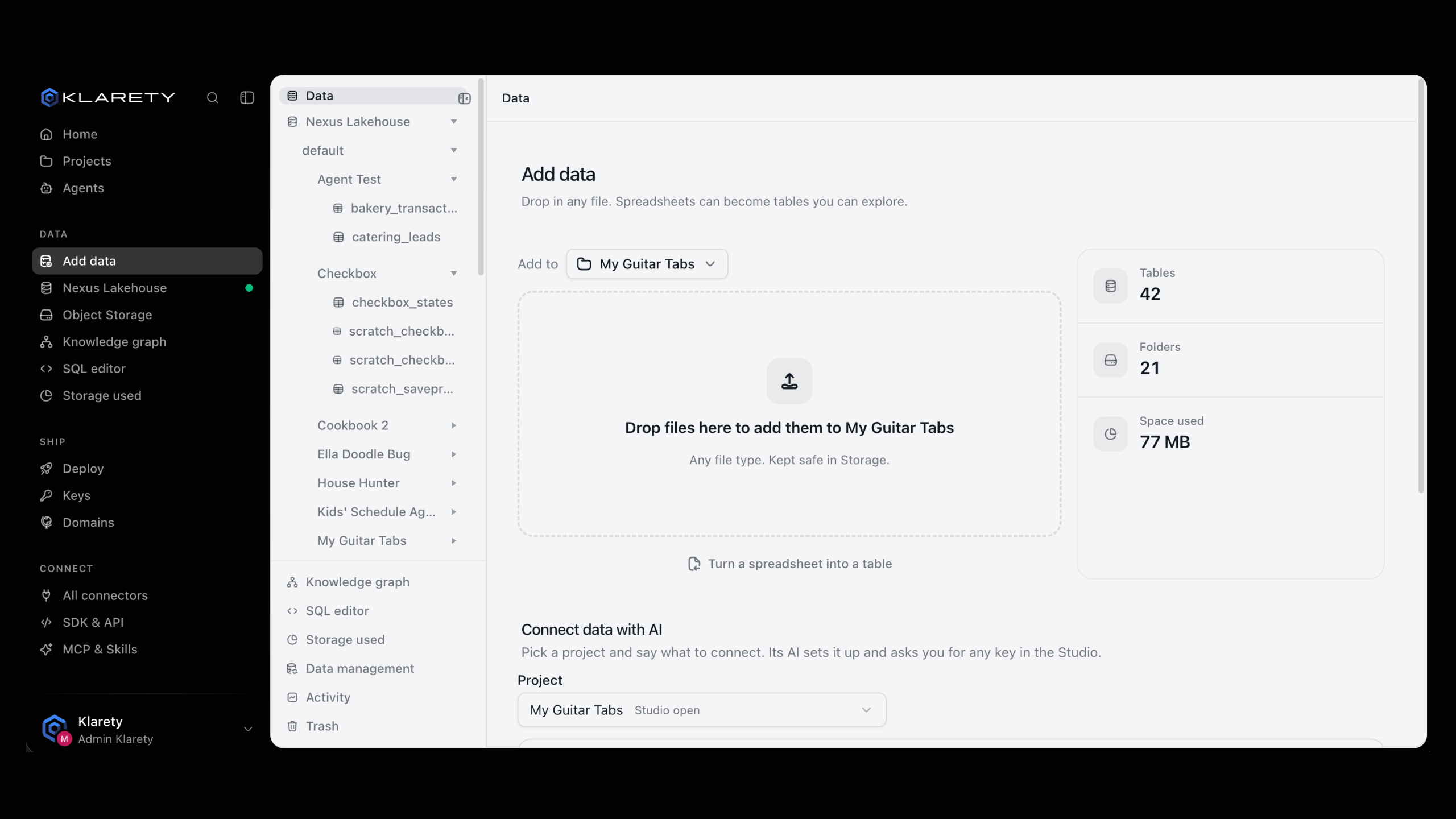
Nombre la tabla e importe
Revise el nombre de la tabla. Si ya existe, elija Agregar filas o Reemplazar filas. Seleccione Importar y luego abra la tabla.
Describa las columnas
Agregue una descripción a cada columna que no sea obvia. La IA de Studios y agentes las lee, así que unas buenas dan mejores respuestas.
Agregue una validación de datos
Abra las validaciones de datos y agregue una, por ejemplo que order_id nunca esté vacío, o que amount esté entre 0 y 100000. Las filas que no cumplen se apartan al agregar datos.
Cargue el siguiente archivo
Para una nueva versión de la hoja de cálculo, abra la tabla, elija Agregar datos desde un archivo y cómo se carga:
- Agregar filas: añade las filas nuevas.
- Actualizar filas por clave: compara filas por una columna como
order_id, actualiza las que existen y agrega el resto. - Reemplazar todas las filas: el archivo pasa a ser toda la tabla.
Cargue el archivo
from klarety import Nexus

nx = Nexus.connect()
run = nx.ingest("orders.csv", into="orders", schema="default")
print(run.run_id, run.state)
Revise antes de cargar (opcional)
ingest_preview muestra lo que Klarety encontró en el archivo sin cargar nada:
print(nx.ingest_preview("orders.csv", into="orders"))Espere a que termine
status = nx.ingest_status(run.run_id)
print(status.state)
Cargue el siguiente archivo por clave
nx.ingest("orders_week2.csv", into="orders", mode="upsert", key=["order_id"])mode es auto, append, upsert o replace. Un archivo que ya se cargó en una tabla se omite, salvo que pase force=True.
O use la línea de comandos
klarety ingest orders.csv --into orders
klarety ingest orders_week2.csv --into orders --mode upsert --key order_id
Reemplazar todas las filas sobrescribe la tabla
El archivo pasa a ser toda la tabla. Si lo elige por error, use el historial de la tabla para volver.
Compruebe que funcionó
Abra la tabla desde Nexus Lakehouse; el encabezado muestra sus columnas y filas. Seleccione Abrir en el editor SQL y ejecute:
SELECT COUNT(*) FROM ordersprint(nx.sql("SELECT COUNT(*) AS n FROM orders").rows)El conteo coincide con las filas de su archivo, menos las que apartó una validación. El historial de la tabla muestra cada carga, con las filas que agregó.
Si algo sale mal
Siguientes pasos
- Hágale una pregunta a sus datos: consulte la tabla que acaba de crear.
- Tablas: todo lo que puede hacer con una tabla.
- Agregar datos: otras formas de traer datos.
- Envíe un informe diario: resuma la tabla cada mañana.