

Agregar datos
Suba archivos, convierta una hoja de cálculo en tabla y elija cómo llegan las filas nuevas a una tabla que ya existe.
Traiga datos a de tres formas: suba archivos a una carpeta, convierta una hoja de cálculo en o use un para una fuente como PostgreSQL o Google Sheets. Esta página cubre las dos primeras y cómo agregar filas después.
Antes de empezar
- Acceso para agregar archivos a la carpeta. Propietarios y administradores pueden agregar en cualquiera.
- Para agregar filas a una tabla, acceso para cambiar sus datos. Un miembro limitado lo necesita de un administrador. Vea Acceso a datos.
- Cada archivo tiene un límite de tamaño según su plan, que muestra el diálogo de subida.
Archivos que pueden convertirse en tabla
Cualquier archivo se puede subir y guardar. Estos también pueden convertirse en tabla sin código:
- CSV, TSV y texto plano con separador (
.csv,.tsv,.txt) - JSON y JSON Lines (
.json,.jsonl,.ndjson), y XML - Libros de Excel (
.xlsx) - Parquet, ORC y Avro
- Datos de mapas: GeoJSON, GeoParquet, GeoPackage, Shapefile (como
.zip), KML, KMZ, GPX y FlatGeobuf
Subir archivos
Abra Agregar datos
Vaya a Datos y busque Agregar datos.
Suelte sus archivos
Suelte los archivos en el recuadro o haga clic para elegirlos.
Elija una carpeta
En Agregar a, elija una de sus carpetas, vea todas las carpetas o cree una Nueva carpeta.
Suba
Seleccione Subir. Cuando el diálogo diga Subida completada, seleccione Abrir carpeta para ver los archivos.
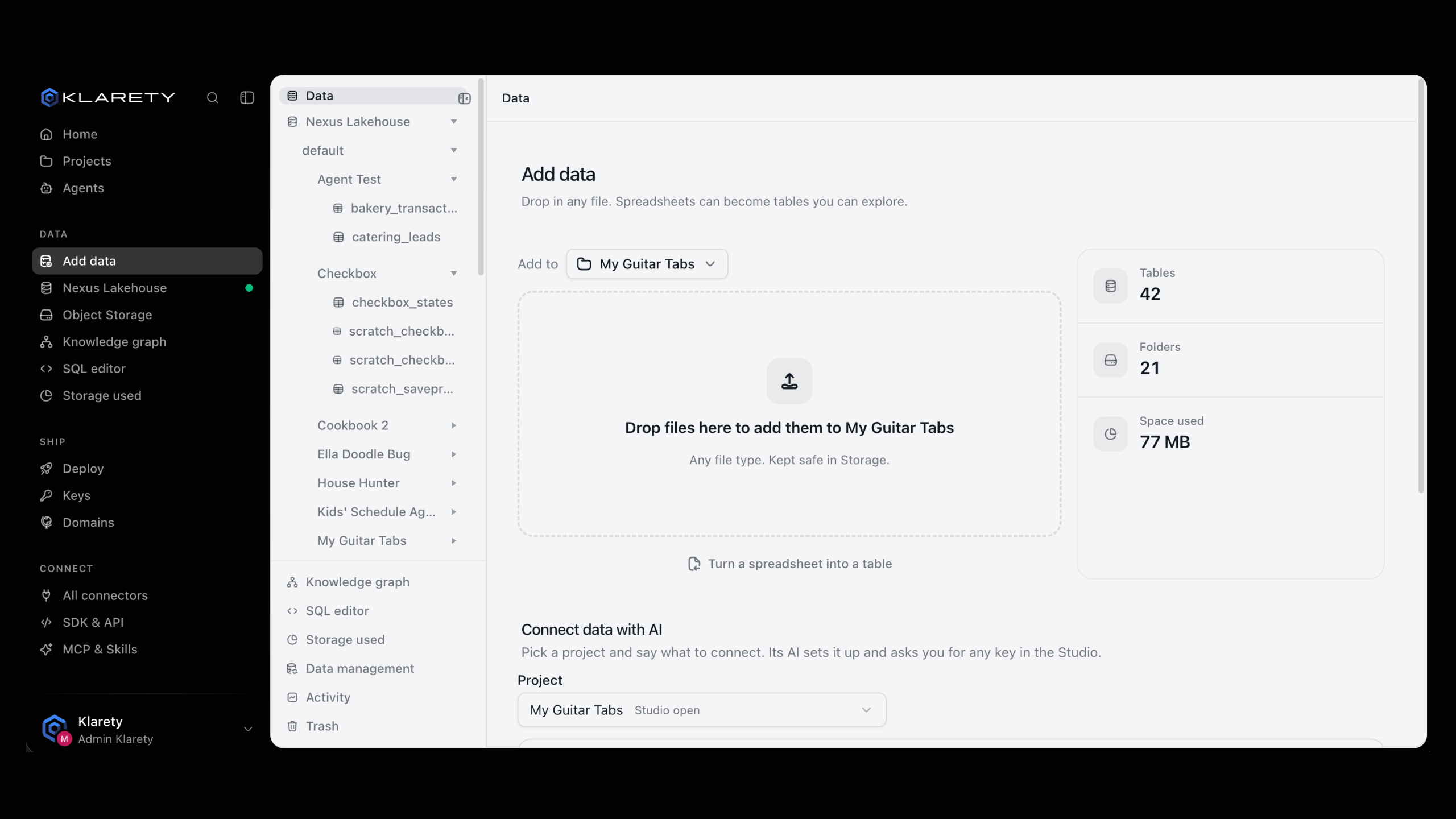
Un archivo con el mismo nombre se guarda como versión nueva; la anterior se conserva. Si una subida se detiene a medias, suba el mismo archivo a la misma carpeta otra vez: solo se envía lo que falta.
from klarety import Nexus

with Nexus.connect() as nx:
    folder = nx.folders.at("reports/2026")
    saved = folder.upload("q3-revenue.xlsx")
    print(saved["version"])
folders.at() recorre una ruta como reports/2026 desde las carpetas que usted alcanza. upload() espera hasta que la versión queda registrada; pase wait=False para volver en cuanto el archivo se acepta, útil para muchas subidas seguidas. El equivalente en la línea de comandos es klarety put q3-revenue.xlsx reports/2026.
Convertir una hoja de cálculo en tabla
Inicie la importación
En Datos, seleccione Convertir una hoja de cálculo en tabla. También puede abrir Nexus Lakehouse y seleccionar Importar una tabla.
Elija el archivo y dónde guardarlo
Elija el archivo. En Guardar el archivo en, elija una carpeta; el archivo queda allí para recargarlo o descargarlo.
Revise las columnas
Revise los nombres y tipos en Columnas encontradas.
Nombre la tabla
Escriba el Nombre de la tabla. Si el nombre ya existe, verá Esta tabla ya existe y elegirá Agregar filas o Reemplazar filas.
Importe
Seleccione Importar. Al terminar, seleccione Abrir tabla.
Un archivo que ya está en Almacenamiento de objetos se convierte en tabla igual: abra su menú y elija Crear una tabla.
Haga primero una vista previa, para detectar una columna mal interpretada antes de escribir filas. Luego cargue:
import time

from klarety import Nexus

with Nexus.connect() as nx:
    preview = nx.ingest_preview("customers.csv", into="customers")
    print(preview)

    run = nx.ingest("customers.csv", into="customers", schema="default")
    while run.state in ("accepted", "running"):
        time.sleep(2)
        run = nx.ingest_status(run.run_id)
    print(run.state)
Una carga termina como succeeded, failed o cancelled. ingest() acepta una ruta local, que sube primero, o una URI. Desde la línea de comandos: klarety ingest customers.csv --into customers.
Agregar filas a una tabla que ya existe
Cuando la tabla ya existe, elija cómo llegan las filas nuevas:
| Opción en la app | mode en código | Qué pasa |
|---|---|---|
| Agregar filas | auto | Se agregan filas nuevas. Las filas que ya están en la tabla no se agregan dos veces. |
| Actualizar filas por clave | upsert | Usted elige las columnas que identifican una fila. Una fila con la misma clave se reemplaza; las demás se agregan. |
| Reemplazar todas las filas | replace | Después, la tabla contiene solo este archivo. El historial conserva las filas anteriores. |
Reemplazar todas las filas
La tabla conserva solo el archivo nuevo. Las filas anteriores quedan en el historial, así que puede volver atrás si el archivo estaba mal.
Agregar filas sirve para registros nuevos, como los pedidos de este mes. Actualizar filas por clave sirve para registros corregidos, como una exportación nueva de clientes con clave customer_id. Reemplazar todas las filas sirve cuando el archivo es la versión completa y actual.
Abra la tabla
En Nexus Lakehouse, abra la tabla y seleccione Agregar datos desde un archivo.
Elija el archivo
Elija el archivo y la carpeta donde guardarlo.
Elija cómo se cargan las filas
En Cómo se cargan las filas, elija Agregar filas, Actualizar filas por clave o Reemplazar todas las filas. Para Actualizar filas por clave, marque las Columnas que identifican una fila.
Cargue
Seleccione Cargar. Puede cerrar el diálogo; la carga sigue, y la pestaña Historial muestra la nueva versión al terminar.
from klarety import Nexus

with Nexus.connect() as nx:
    run = nx.ingest(
        "customers-latest.csv",
        into="customers",
        mode="upsert",
        key=["customer_id"],
    )
    print(run.run_id, run.state)
Una clave tiene como máximo 8 columnas. Un archivo se carga en una tabla una sola vez: cargarlo de nuevo no hace nada, salvo que pase force=True.
Para cargar filas desde una fuente conectada, indique la conexión y una consulta: nx.ingest(connection="CONNECTION_ID", query="SELECT * FROM orders", into="orders").
Filas que no cumplen una verificación
Las filas que no cumplen una verificación de la tabla se apartan; el resto se carga normalmente. El panel de verificaciones muestra cuántas filas escribió y apartó cada carga. Vea Trabajar con tablas.
Qué puede salir mal
Siguientes pasos
- Trabajar con tablas: explore, edite y verifique la tabla que creó.
- Almacenamiento de objetos: importe archivos nuevos de una carpeta automáticamente.
- Conectores: traiga datos de PostgreSQL, Google Sheets, Amazon S3 y más.
- Consultar con SQL: haga preguntas a su nueva tabla.