

Configuración del espacio de trabajo
Nombre, logotipo, ID, nuevos espacios de trabajo y herramientas de IA para todos.
La página del reúne lo que aplica a todos: nombre, logotipo, ID y herramientas de IA permitidas. Abra ConfiguraciónEspacio de trabajo.
Los propietarios y administradores los cambian
Todos pueden ver esta página; solo los propietarios y administradores la cambian. Consulte Miembros y roles.
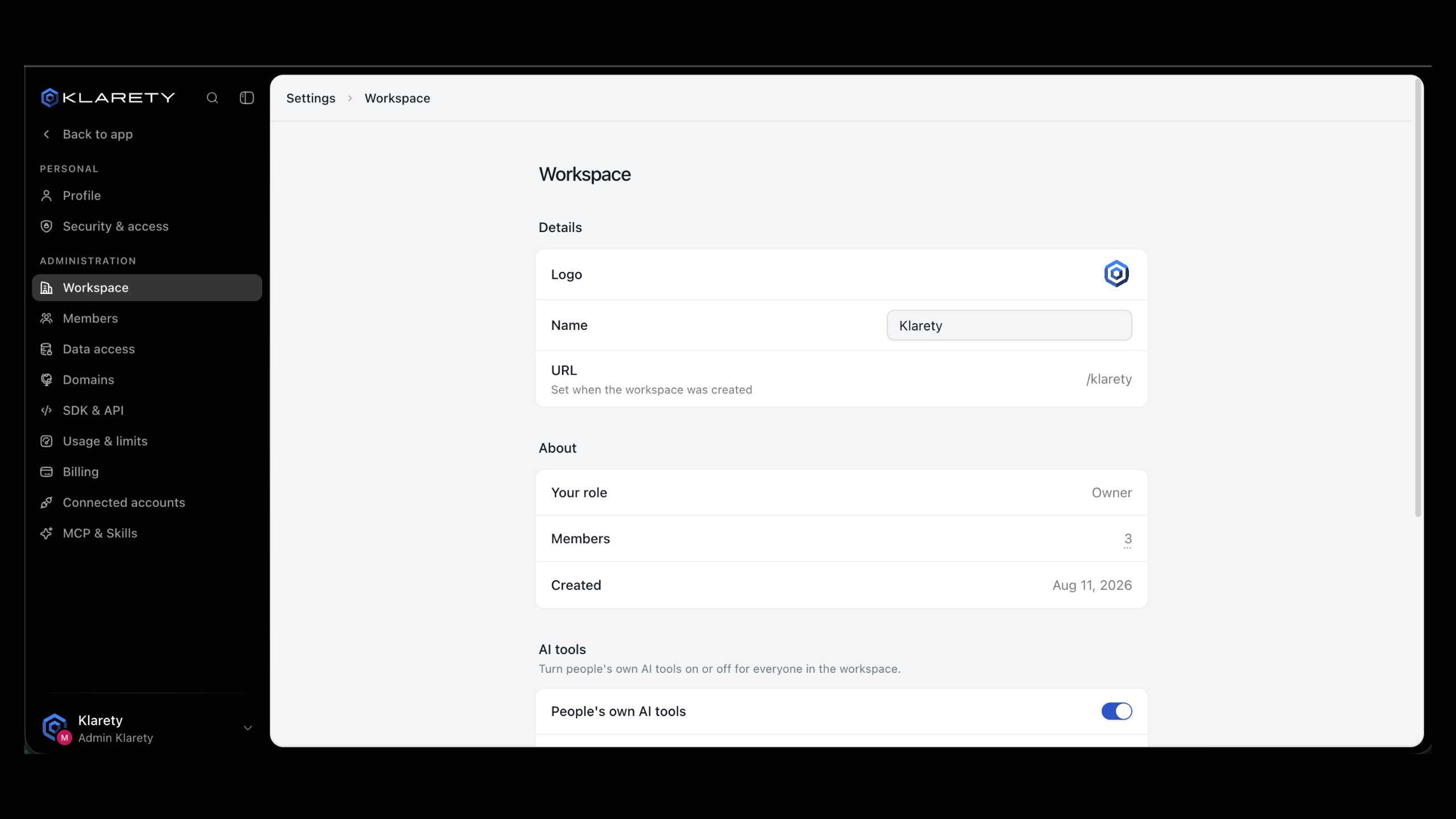
Detalles
| Ajuste | Qué hace |
|---|---|
| Logotipo | Seleccione Cambiar el logotipo del espacio de trabajo y suba una imagen. |
| Nombre | El nombre que todos ven. Edítelo en el mismo lugar. |
| URL | La dirección del espacio de trabajo, definida al crearlo. No se puede cambiar. |
Información
Muestra Su rol, la cantidad de Miembros y cuándo se creó el espacio de trabajo.
ID del espacio de trabajo
Copie el ID del espacio de trabajo y compártalo al escribir a soporte, para encontrar su espacio de trabajo de inmediato.
Cree otro espacio de trabajo
Un espacio de trabajo nuevo tiene su propio plan, miembros y datos, sin compartir nada.
Inícielo
En Nuevo espacio de trabajo, seleccione Crear espacio de trabajo.
Póngale nombre y configúrelo
Siga la configuración: nombre el espacio de trabajo, conecte GitHub si quiere y elija un plan. Consulte Planes y facturación.
Herramientas de IA para todo el espacio de trabajo
Cada ofrece la IA de Klarety y las herramientas de IA propias de cada persona (Claude Code, Codex y Cursor) con su propia suscripción. En Herramientas de IA, las herramientas propias de las personas aparecen con la opción para permitirlas.
- Si desactiva una herramienta, nadie puede abrirla en un Studio; verán que su espacio de trabajo no la permite. Puede reactivarla cuando quiera.
Consulte Arnés de IA para ver cómo cada inicio de sesión se mantiene privado.
Desconecte su propio inicio de sesión
Sus inicios de sesión en herramientas de IA están en ConfiguraciónCuentas conectadas. Desconectar lo elimina de todos los y lo cierra en cualquier Studio abierto.