

Probar, activar y pausar
Pruebe el borrador de un agente, actívelo para que trabaje por su cuenta y páuselo cuando lo necesite.
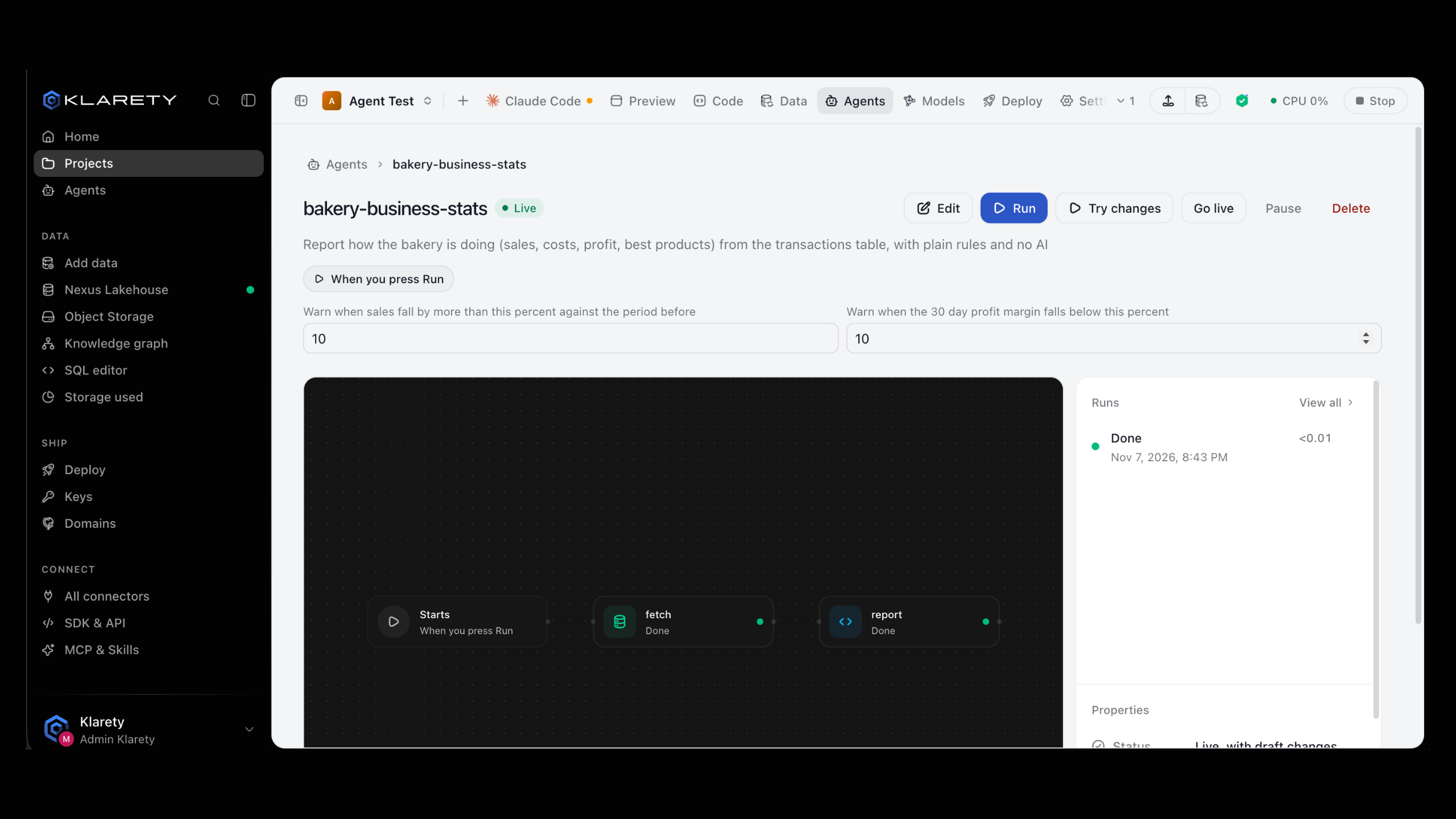
Un tiene tres estados:
- Borrador: solo se ejecuta cuando usted lo prueba.
- Activo: se inicia solo con su programación o disparador, y gasta los del .
- Pausado: deja de iniciarse solo hasta que alguien lo active de nuevo.
Un agente activo se ejecuta sin vigilancia y cuesta créditos, así que solo un Propietario o Administrador del espacio de trabajo puede activarlo.
Antes de empezar
| Para | Necesita |
|---|---|
| Probar un borrador | Poder editar el proyecto |
| Ejecutar ahora un agente activo | Poder abrir el proyecto |
| Activar, o activar de nuevo una versión anterior | Ser Propietario o Administrador del espacio de trabajo |
| Pausar o eliminar | Poder editar el proyecto |
Cualquier otra persona ve "Un administrador del espacio de trabajo activa los agentes." Los se definen en ConfiguraciónMiembros (consulte Miembros). La IA de un Studio nunca puede activar ni eliminar un agente; solo puede pedirlo.
Probar un borrador
Probar ejecuta el borrador más reciente una vez, ahora. Nada se activa y ninguna programación se inicia.
Abra el agente
Ábralo desde Agentes o desde la pestaña Agentes del proyecto.
Seleccione Probar
La se abre y usted sigue cada paso. En un agente activo con cambios en borrador el botón dice Probar cambios; la versión activa sigue funcionando.
Revise el resultado
Lea su Resultado y abra Registro y archivos en cualquier paso. Si no está bien, cambie el borrador y pruebe de nuevo.
klarety agent test guarda el borrador desde sus archivos y lo ejecuta una vez. Pase entradas con --input name=value (repetible; 7 se lee como número y true como booleano).
klarety agent test daily-summary --project PROJECT_ID --input table=sales.ordersLa respuesta es el id de la ejecución. Sígala con klarety agent show <run_id> y lea lo que produjo con klarety agent result <run_id>.
Activar
Un agente activo gasta créditos
Una vez activo, el agente se ejecuta solo y cada ejecución usa los créditos del espacio de trabajo. Pruebe primero el borrador y páuselo cuando ya no lo necesite.
Seleccione Activar
En la página del agente, seleccione Activar. La aplicación pregunta "¿Activar daily-summary?" (con el nombre de su agente) y le recuerda que gastará los créditos del espacio de trabajo.
Confirme
Seleccione Activar de nuevo. El agente queda Activo, su disparador funciona y pasa a Automáticos (o A pedido) en la página de Agentes.
La IA del Studio puede pedir publicar un agente. Usted ve un aviso, "Tu IA pide publicar un agente", con Verlo, Publicar y Ahora no. Nada se ejecuta hasta que una persona selecciona Publicar.
Desde el código usted pide; una persona decide en la aplicación. klarety agent publish guarda el borrador y envía la solicitud:
klarety agent publish daily-summary --project PROJECT_ID{
"version_id": "...",
"asked": true
}Un Propietario o Administrador del espacio de trabajo que use su propia clave de API puede publicar una versión guardada directamente con nx.agents.publish("PROJECT_ID", "daily-summary", version_id). Cualquier otra persona recibe un RefusedError (HTTP 403), porque un agente activo gasta los créditos del espacio de trabajo.
Ejecutar ahora un agente activo
Un agente activo que se inicia Cuando usted presiona Ejecutar espera en A pedido. Ábralo y seleccione Ejecutar.
klarety agent run daily-summary --project PROJECT_IDPausar un agente
Seleccione Pausar y confirme. Deja de iniciarse solo; las ejecuciones en curso terminan. Puede activarlo de nuevo cuando quiera.
nx.agents.unpublish("PROJECT_ID", "daily-summary")Volver a una versión anterior
Cada versión que estuvo activa se conserva. Abra Versiones anteriores, elija una y seleccione Activar de nuevo. Reemplaza de inmediato la versión activa y requiere un Propietario o Administrador del espacio de trabajo.
Eliminar un agente
Seleccione Eliminar y luego Eliminar agente. Se detiene y sale de la lista. Las ejecuciones pasadas y su costo quedan registrados.
Si algo sale mal
- Activar no está disponible: usted no es Propietario ni Administrador del espacio de trabajo. Pida a uno que lo active, o pida a la IA de su Studio que lo solicite para que le aparezca a esa persona.
- Un agente activo no se inició a tiempo: revise que esté Activo y no pausado. Una ejecución fallida aparece en Con fallos; ábrala para ver qué paso se detuvo y por qué.
- Los cambios en borrador no se ejecutan: los cambios siguen siendo borrador hasta que alguien los active. El estado dice Activo, con cambios en borrador.