

Crear un agente
Describa el trabajo con sus palabras y la IA construye el agente como borrador.
Diga qué debe hacer el y cuándo. La IA del Studio de su proyecto convierte sus palabras en pasos y código y guarda un borrador. Un borrador nunca se ejecuta solo, así que puede probarlo y cambiarlo con libertad.
Antes de empezar
- Un que pueda editar. El agente usa el acceso a datos de ese proyecto.
- Datos al alcance del proyecto: una tabla en Nexus, una carpeta en el Almacenamiento de objetos o una dirección web.
- Construir no requiere un administrador. Activarlo sí (consulte Probar, activar y pausar).
Describa un agente nuevo
Abra Agentes
Vaya a Agentes y seleccione Nuevo agente. También puede abrir un proyecto y usar su pestaña Agentes.
Elija el proyecto
Elija el Proyecto. Sus datos y su acceso vienen de allí.
Diga qué debe hacer y cuándo
En ¿Qué debería hacer y cuándo?, nombre los datos, qué hacer con cada elemento, dónde guardar el resultado y cuándo iniciarse. Por ejemplo:
Todas las mañanas a las 7, lea las filas de ayer en sales.orders, haga que la IA marque cualquier pedido que parezca inusual con una razón de una línea, pregúnteme y luego guarde las marcas en sales.order_flags.
Seleccione Pedir a la IA.
Deje que la IA construya el borrador
La IA del Studio escribe los pasos y el código y guarda un borrador. Si el Studio no está en ejecución, la aplicación dice En cola hasta que se abra el Studio.
Revise el borrador
Abra el agente para ver sus pasos como un flujo y lo que lo inicia. Haga clic en un paso para ver su instrucción, consulta, tabla, reintentos y límite de tiempo.
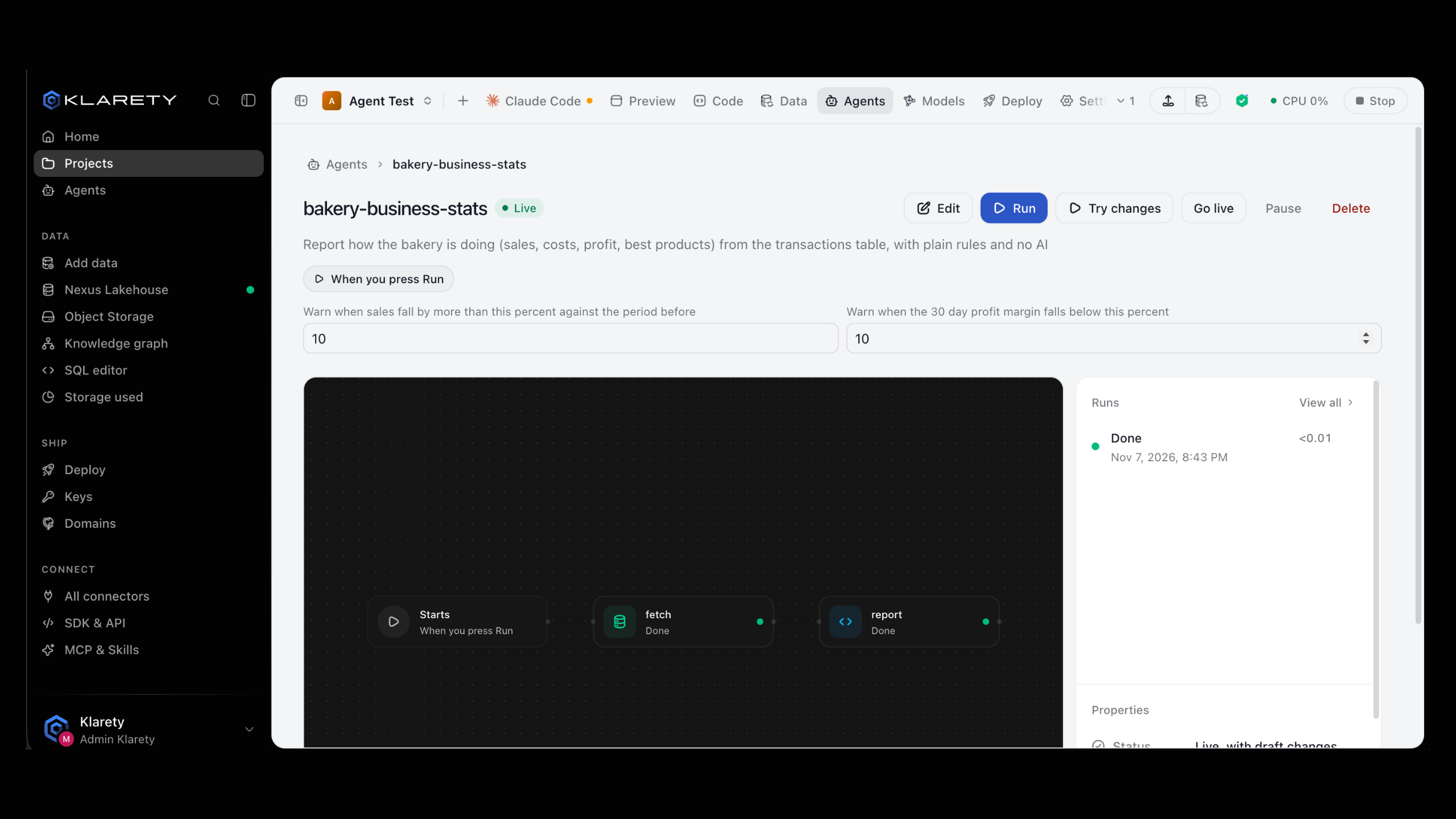
Un agente es un archivo YAML en agents/<name>.yaml dentro del proyecto, con su código Python en agents/<name>/. Esta es la plantilla Resumen diario de una tabla, tal como viene:
description: Summarise a table every morning
trigger:
  schedule: {at: "08:00"}
inputs:
  table: {type: string, default: my_table, description: The table to summarise}
steps:
  - {id: rows, kind: code, run: read_rows.py}
  - id: summary
    kind: ai
    needs: [rows]
    prompt: Summarise these rows for a busy manager in five short bullet points. Point out anything unusual.
result: summaryfrom klarety import Nexus, step
table = step.inputs()["table"]
if not table.replace("_", "").replace(".", "").isalnum():
raise ValueError(f"{table} is not a table name")
with Nexus.connect() as lakehouse:
rows = lakehouse.sql(f"select * from {table} limit 200").rows
step.output([dict(row) for row in rows])El kind de un paso es uno de code, ai, think (investiga en la web), sql, write_table, approval o agent. needs lista los pasos que espera, for_each lo ejecuta una vez por cada elemento que hizo un paso anterior, y result nombra el paso cuya salida es el resultado de la ejecución.
Revise el archivo y luego guárdelo como borrador desde la carpeta del proyecto. La CLI y la referencia de agentes del SDK cubren cada opción.
Inicie sesión primero
Fuera de un Studio, inicie sesión una vez con klarety login <api-key> o defina KLARETY_API_KEY. Consulte Autenticación.
klarety agent check daily-summary --project PROJECT_ID
klarety agent save daily-summary --project PROJECT_ID
Dentro de un Studio puede omitir --project: la CLI usa el proyecto del Studio. Para que la IA del Studio construya el agente a partir de sus palabras, envíe una solicitud:
nx.agents.ask_ai("PROJECT_ID", "Every hour, copy https://api.example.com/items into a table")Cambiar un agente
Abra el agente, describa el cambio en ¿Qué debería cambiar? y seleccione Pedir este cambio a la IA. Para cambiar una opción usted mismo, seleccione Editar, haga clic en el paso, cámbielo y seleccione Guardar borrador.
En un agente activo, los cambios quedan como borrador (Activo, con cambios en borrador) hasta que se active de nuevo; la versión activa sigue funcionando.
Edite el YAML o el código y ejecute de nuevo klarety agent save <name>. Cada guardado es una nueva versión en borrador; la versión activa no cambia hasta que una persona active la nueva.
El Studio no necesita estar abierto
Si el Studio está detenido, su solicitud se conserva y la IA empieza cuando el Studio se abra de nuevo.
Qué ve cuando funcionó
El agente aparece en Aún sin publicar, marcado como Borrador, con Inicia al activarse en los inicios automáticos. Después, Probar ejecuta el borrador una vez, ahora.
Escriba una buena descripción
- Nombre sus datos con exactitud: la tabla, la carpeta o la dirección web.
- Diga cuándo se inicia: una hora y unos días, "cuando lleguen archivos a invoices/" o "solo cuando presione Ejecutar".
- Diga a dónde va el resultado: una tabla, un archivo o solo un resumen corto.
- Pida una revisión antes de algo importante. Decir "pregúntame antes de guardar" agrega un paso Le pregunta primero.
Si algo sale mal
- "Aún no hay un proyecto que pueda editar": usted no edita ningún proyecto. Cree uno o pídaselo a su propietario.
- La solicitud espera: el Studio no está en ejecución. La IA empieza cuando el Studio se abra de nuevo.
klarety agent checkinforma un problema: el YAML tiene un error y la respuesta dice cuál. Corrija el archivo y revíselo de nuevo.- "name the project with --project, or run this in its Studio": fuera de un Studio, pase
--project.