Cursor
Use su propia suscripción de Cursor en un Studio.
Use su propia suscripción de Cursor en cada de Klarety. Trabaja sobre su código junto a Klarety AI y llega a sus datos a través del Klarety MCP incluido, con su propio acceso. Inicie sesión una vez y estará listo en cada .
Antes de empezar
- Necesita su propia suscripción de Cursor. Úsela como lo permitan los términos de Cursor.
- Su debe permitir Cursor. Un Propietario o Administrador lo controla en ConfiguraciónEspacio de trabajo, en Herramientas de IA. Si no está permitido, el Studio dice "Tu espacio de trabajo no permite Cursor."
- Necesita un proyecto que pueda abrir. Consulte Crear un proyecto.
Conectar Cursor
Abra un Studio
Abra el proyecto e inicie su Studio. Espere a que muestre En ejecución.
Abra una herramienta de IA
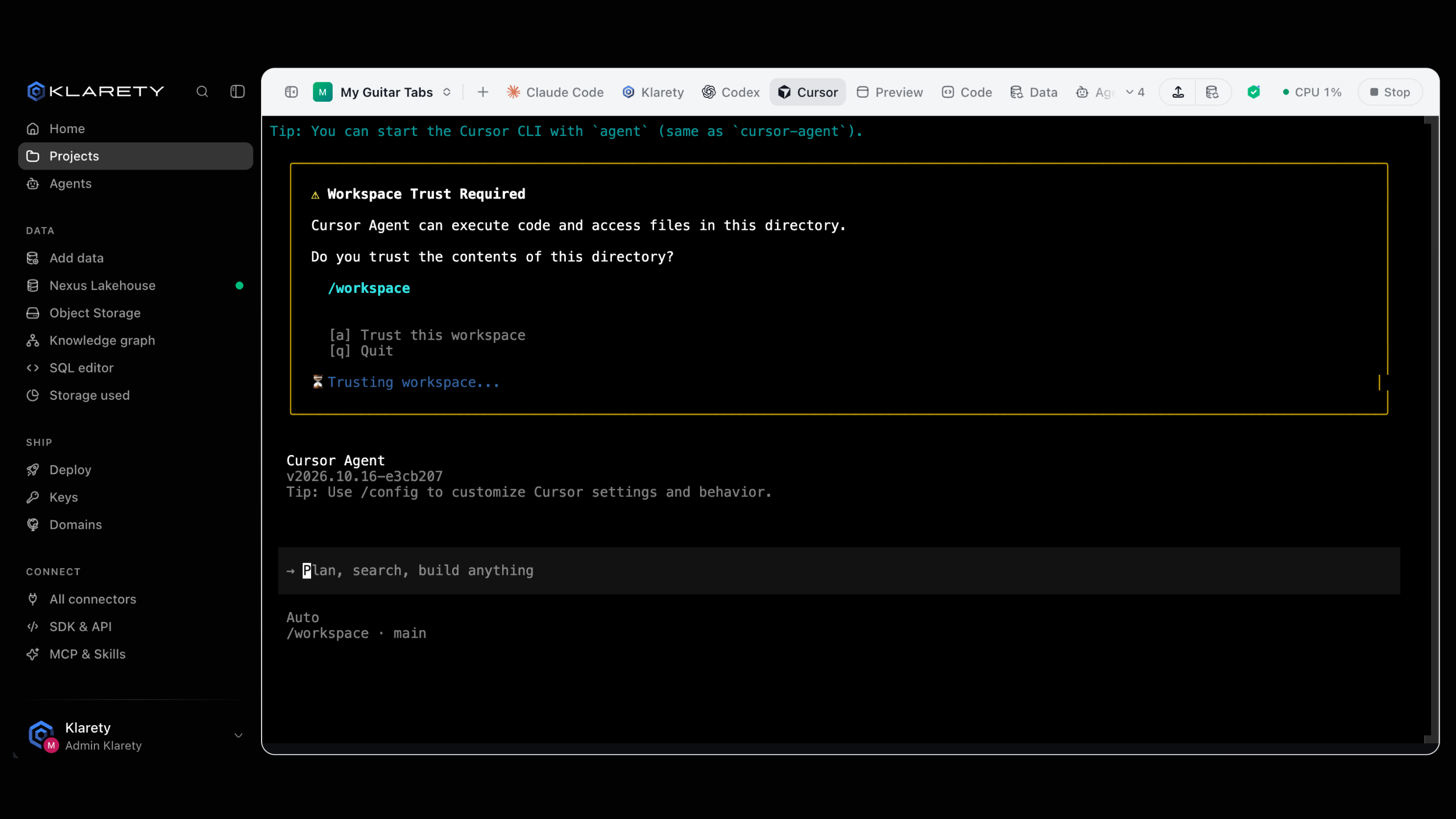
En la pestaña IA, seleccione + (Abrir una herramienta de IA). Mientras no inicie sesión, Cursor muestra Iniciar sesión junto a su nombre. Elija Cursor.
Inicie sesión en su propia terminal
Cursor se abre en su propia terminal en el Studio con su inicio de sesión habitual. Inicie sesión con su propia cuenta de Cursor. Nadie más en el Studio ve ni escribe en esta terminal.
Empiece a trabajar
Con la sesión iniciada, pídale a Cursor algo en su proyecto.
O empiece desde Conectores: busque Cursor en AI harness, seleccione Conectar y elija un proyecto en Iniciar sesión desde. Klarety abre ese Studio con Cursor listo para iniciar sesión.
Compruebe que funcionó
- En Conectores, Cursor aparece como Conectada, con "funciona en todos tus proyectos".
- Mientras Cursor se ejecuta en uno de sus Studios, su página muestra el Uso del plan (cuánto de su plan de Cursor ha usado y cuándo se reinicia). Solo usted lo ve, y viene de Cursor, nunca de su cuenta.
- Abra Cursor en el Studio de otro proyecto: arranca sin pedirle iniciar sesión.
Usarlo en otro proyecto
Cursor se ejecuta en uno de sus proyectos a la vez. Si está abierto en otro de sus proyectos, el Studio lo indica y ofrece Traer aquí. Así se cierra allá y se abre aquí, con la sesión iniciada.
Si desactivó Cursor para un proyecto, el Studio lo indica y ofrece Activar en este proyecto.
Cerrar, volver a abrir y continuar
Cerrar la pestaña de Cursor no lo detiene. Ábralo de nuevo desde + para retomar donde iba. Las conversaciones anteriores están en Sesiones de IA, en el panel lateral, donde puede Continuar una.
Desconectar
Desconectar aplica en todas partes
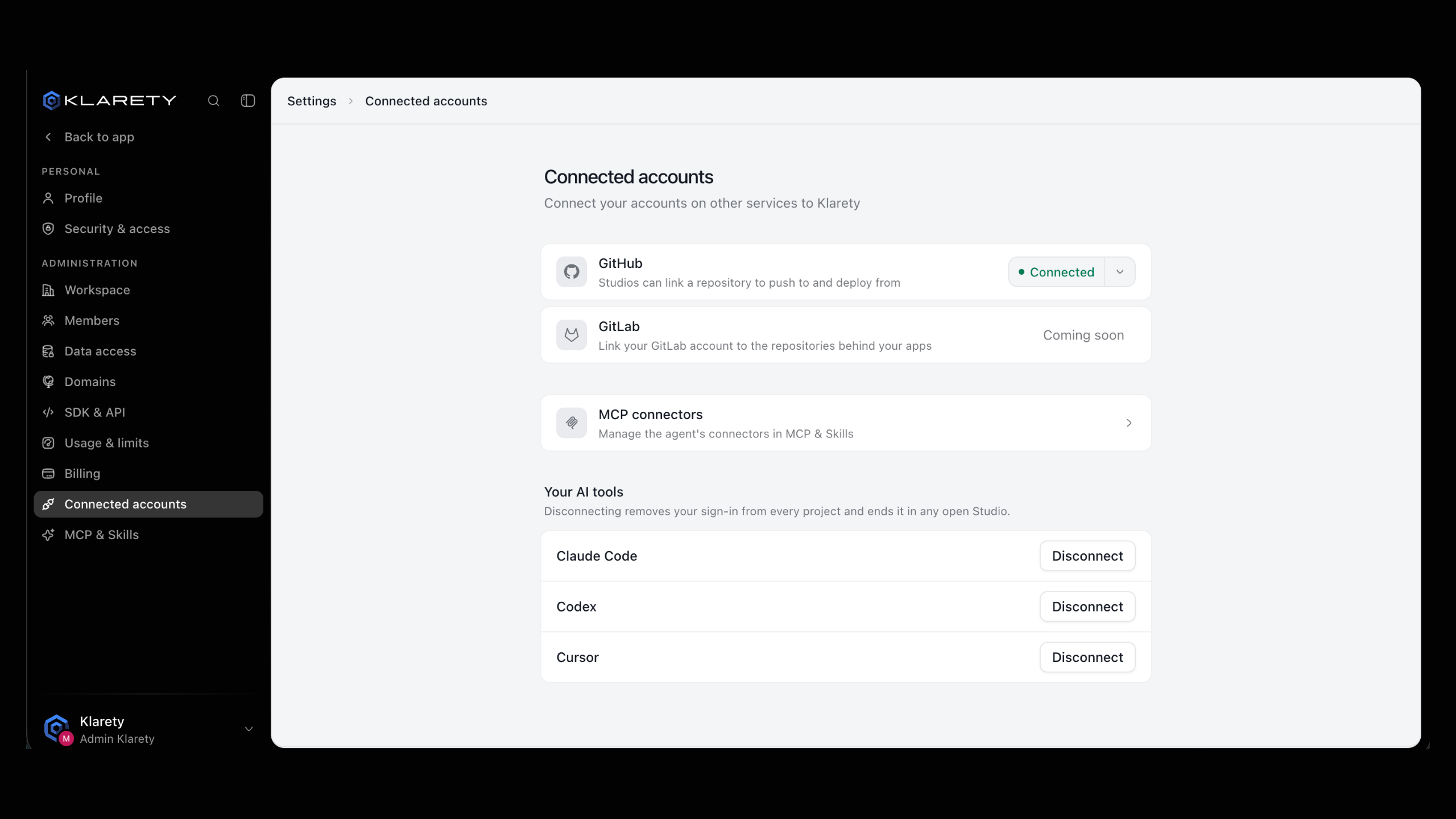
Desconectar elimina su inicio de sesión de todos los proyectos y lo cierra en cualquier Studio abierto.
Vaya a ConfiguraciónCuentas conectadas, busque Cursor en Tus herramientas de IA y seleccione Desconectar. Su sesión se borra de Klarety. Puede volver a conectar cuando quiera.