

Trabajen juntos
Varias personas, cada una con su propia IA, sobre el mismo código.
Todos los que agregue a un pueden abrir el mismo a la vez y trabajar sobre el mismo código. Cada uno usa su propia IA, en su propia sesión, con su propia suscripción. Ven los cambios de los demás al instante.
Antes de empezar
- Agregue compañeros en Configuración del proyecto, en Personas, con Agregar a alguien. Deben ser miembros de su . Consulte Configuración del proyecto.
- Quien quiera usar Claude Code, Codex o Cursor inicia sesión con su propia suscripción. Consulte Claude Code, Codex o Cursor.
Cómo funciona
- Un Studio, un código. Todos trabajan sobre los mismos archivos. Un cambio de una persona o de su IA queda para todos.
- Su propia IA, su propia sesión. Su herramienta se ejecuta como usted, en su propia terminal. Nadie más puede escribir en su sesión.
- Su propia suscripción. Nadie más en el Studio puede usar su inicio de sesión. Consulte Su inicio de sesión es solo suyo.
- Su propio acceso. Cada IA llega a los datos de Klarety con el acceso de quien la ejecuta. La IA de un compañero no ve una que usted ve, salvo que él también pueda.
Trabajar en el mismo proyecto
Abran el Studio
Cada persona abre el Studio del proyecto. Si ya está en marcha, entra al mismo Studio.
Abra su IA
Cada persona abre su propia IA desde Abrir una herramienta de IA en la pestaña IA.
Repartan el trabajo
Acuerden quién hace qué.
Consejo
Dé a la IA de cada persona su propia copia cuando dos personas trabajen en la misma zona. Consulte Copias y segundas opiniones.
Ver lo que hacen los demás
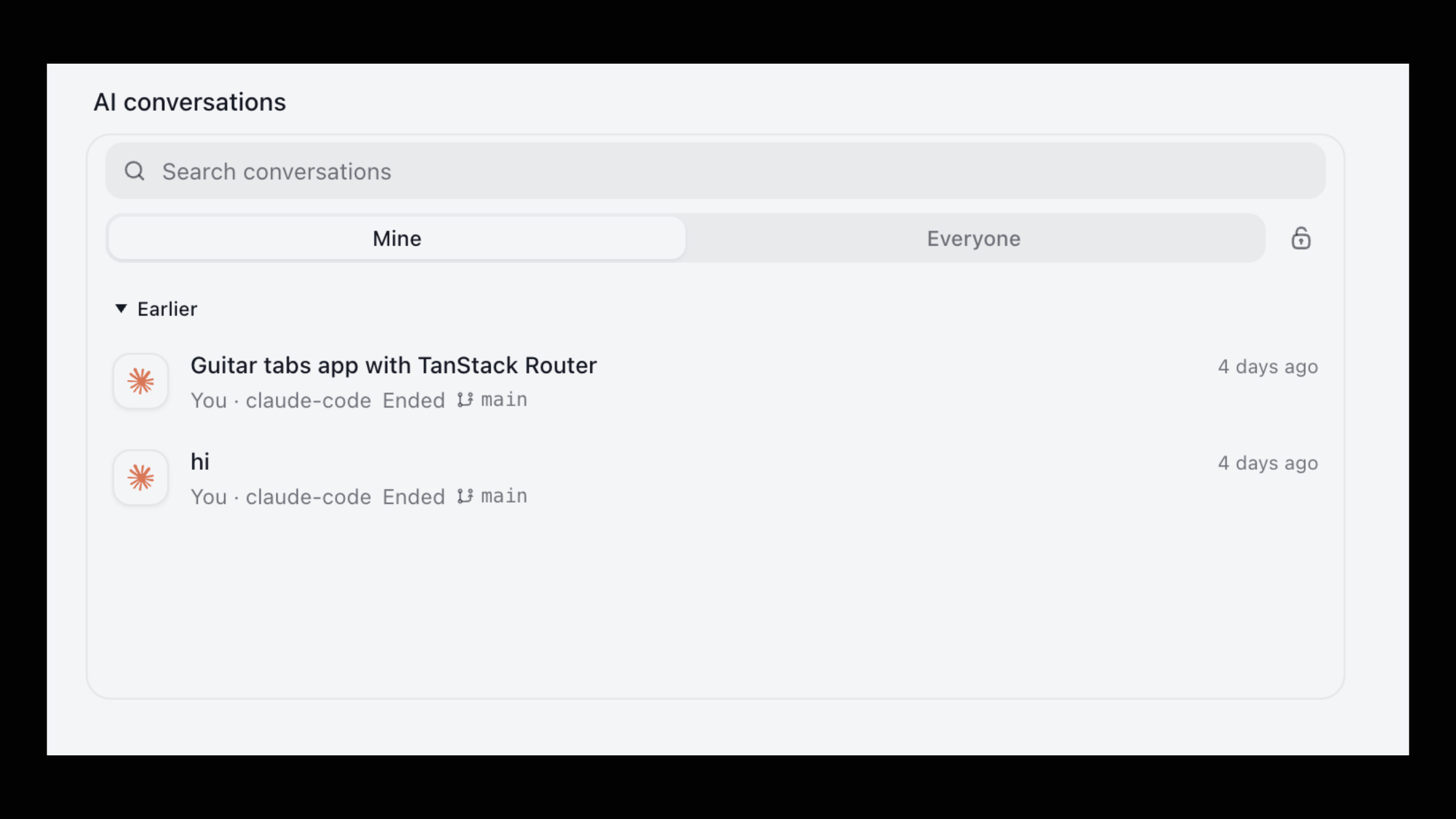
La lista Sesiones de IA del panel lateral muestra el estado de cada IA. Elija Mías para ver solo las suyas, o Todas para ver las del proyecto.
Sus conversaciones se comparten con el proyecto por defecto. Active Privadas para guardarlas para usted; puede compartirlas de nuevo cuando quiera.
Compartir lo que construyó
Comparta el puerto de su aplicación en marcha desde Compartir en la configuración del proyecto. Los compañeros igual inician sesión. Consulte El Studio.