

Google Sheets
Convierta una hoja de Google en una tabla que puede consultar, graficar y unir.
Conecte Google Sheets y una hoja se convierte en una de : para consultarla, graficarla, unirla con todo lo demás y actualizarla cuando la hoja cambie.
La IA de su prepara la conexión; usted la termina iniciando sesión con Google.
¿Solo la necesita una vez?
Si la hoja no cambia, descárguela como archivo y use la opción para convertir una hoja de cálculo en tabla de la página Agregar datos. Consulte Agregar datos.
Antes de empezar
- Un . La IA de su Studio hace el trabajo. Consulte Crear un proyecto.
- Una cuenta de Google que pueda abrir la hoja.
- Idealmente, una fila de encabezado y un registro por fila. Mencione en su solicitud las celdas combinadas, filas de totales o notas sobre el encabezado.
Conéctelo
Abra Google Sheets
Vaya a Conectores, busque Google Sheets y ábralo.
Envíe la solicitud a la IA de un proyecto
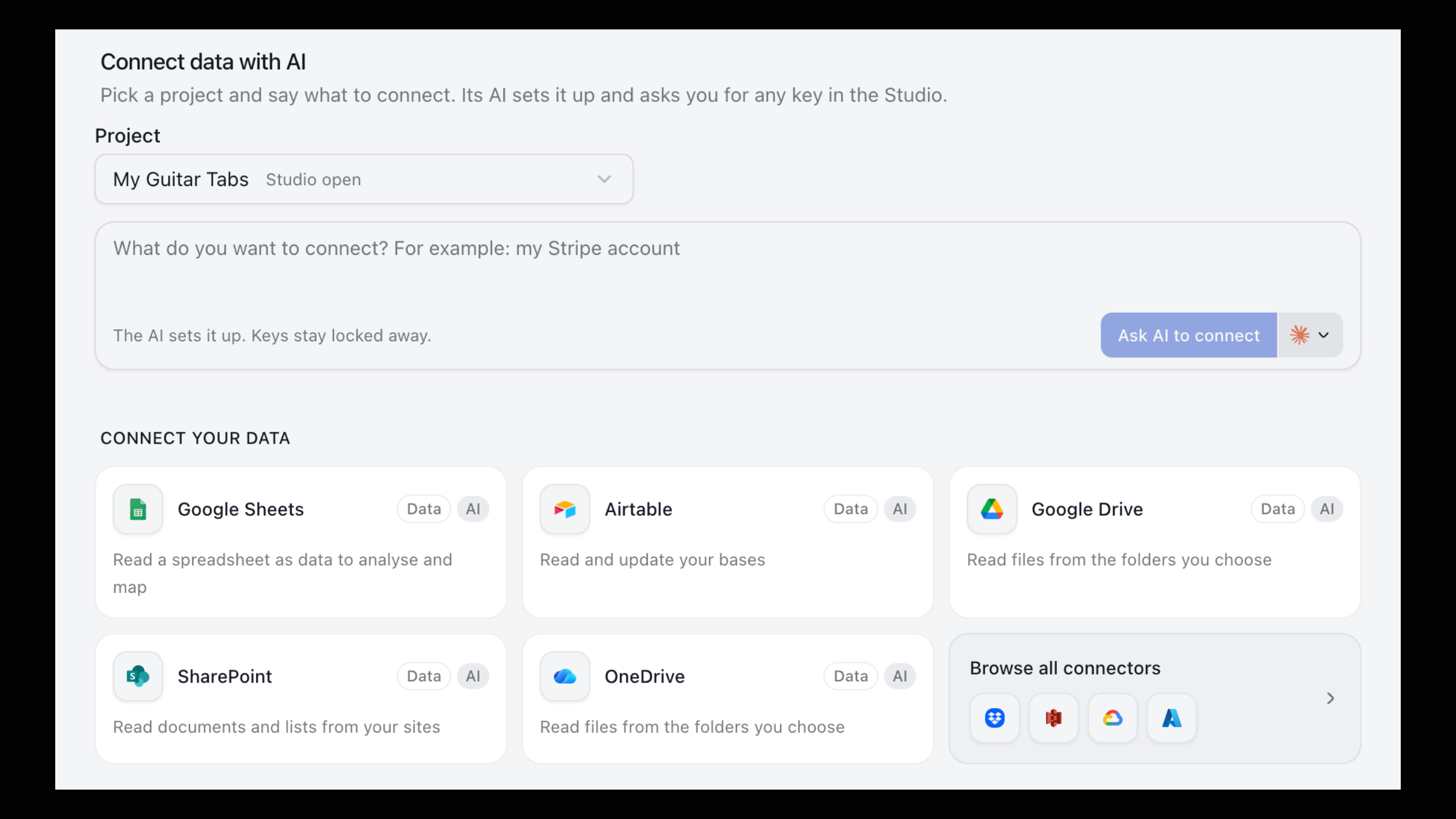
En Conéctelo con la IA de su Studio, elija el Proyecto que usará Google Sheets. Lo que se le pide a la IA empieza con una solicitud para conectar Google Sheets a este proyecto para que pueda leer una hoja de cálculo como datos para analizar y mapear. Edítela para que diga exactamente lo que necesita, por ejemplo: "Cargue la pestaña Pedidos de la hoja Pedidos 2026 en una tabla llamada pedidos y actualícela cada hora". Luego seleccione Enviar a la IA.
La IA empieza de inmediato si el Studio está abierto, o cuando se abra. Seleccione Abrir Studio para ir allí.
Termine la conexión
La IA prepara la conexión y nunca le pide una clave en el chat. El borrador aparece como Esperando su respuesta. Seleccione Conectar para abrir el diálogo de conexión de Google Sheets.
Elija iniciar sesión con Google. El diálogo muestra el único sitio con el que se usa este inicio de sesión. Inicie sesión con la cuenta de Google que puede ver los archivos y apruebe el acceso que Google le pide. La conexión muestra luego la cuenta con la que inició sesión.
Luego se abre el selector de archivos de Google. Elija la hoja de cálculo (o varias). La IA solo llega a esas y a los archivos que ella misma cree.
Elija qué puede hacer la IA
En Qué puede hacer la IA con ello, elija Puede leer (nada cambia) o Puede leer y modificar (la IA también puede agregar, modificar y eliminar elementos). Luego seleccione Conectar.
Pruébela y avise a la IA
El diálogo indica que Google Sheets está conectado. Seleccione Probar y luego Avisar a la IA para que continúe.
También puede empezar desde un proyecto: en Configuración, Claves, descríbalo en ¿Qué quiere conectar? y seleccione Pedir a la IA que conecte.
Cómo se ve la tabla
Cada pestaña que pida se convierte en una tabla: el encabezado da los nombres de las columnas y cada fila debajo es un registro. Pídale a la IA que:
- Nombre la tabla y las columnas como las llama su equipo.
- La mantenga al día. La IA puede crear un que vuelva a cargar la hoja según un horario. Consulte Qué hacen los agentes.
- Ponga direcciones en un mapa. Una hoja de direcciones se puede geocodificar con Google Maps Platform y unir por ubicación.
Luego consulte la tabla en el DatosEditor SQL, agregue descripciones de columnas y validaciones de datos, y decida quién la ve. Consulte Tablas.
Probar, pausar y reconectar
Las conexiones de un proyecto aparecen en su Configuración, en Claves, con su estado.
| Estado | Qué significa |
|---|---|
| Esperando su respuesta | La preparó la IA. Seleccione Conectar para terminarla. |
| Funciona | Conectada y lista para el proyecto. |
| Requiere reconexión | La clave o el inicio de sesión dejó de funcionar. Seleccione Reconectar. |
| En pausa | Nadie puede usarla hasta que seleccione Reanudar. |
Desde la misma fila: Probar, Pausar, Desactivar aquí (este proyecto deja de usarla) o Quitar (elimina la clave y todos los Studios que la usan dejan de acceder a Google Sheets).
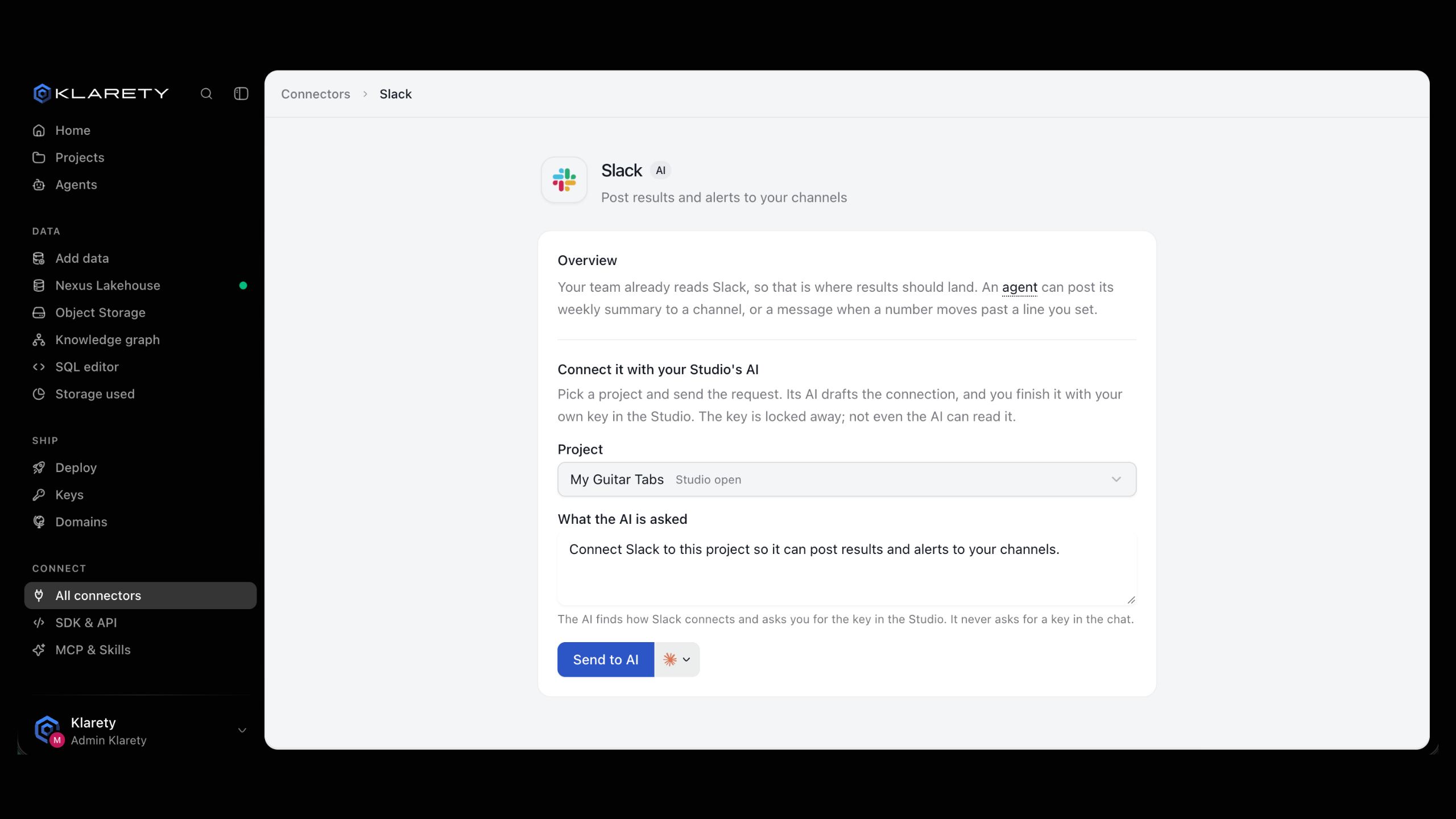
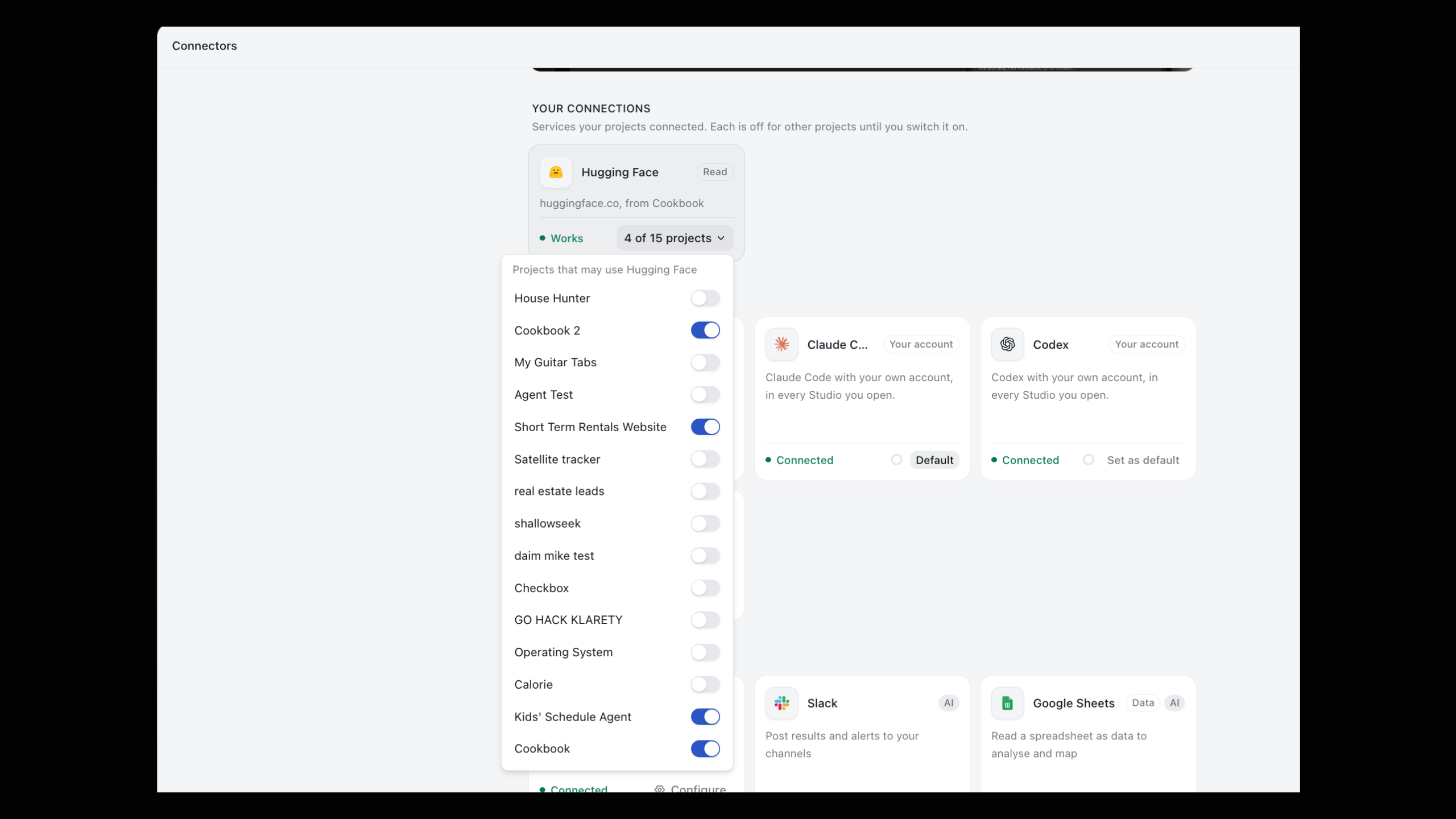
Una conexión pertenece al proyecto donde se creó. Propietarios y administradores las ven todas en Sus conexiones, en Conectores. Sigue desactivada para otros proyectos hasta que un administrador la active en la lista de proyectos que pueden usarla.
Si la prueba falla
Probar indica uno de estos resultados:
- Funciona: el proyecto llegó al servicio.
- La clave fue rechazada: seleccione Reconectar e ingrese una nueva.
- No se puede acceder al servicio: revise que esté disponible y acepte conexiones externas, y pruebe de nuevo.
- Internet está desactivado: el internet del proyecto está Desactivado. Actívelo en su Configuración. Con Solo permitidos, el Studio solo llega a sus conexiones y a los sitios que usted agregue.
- Aún no está conectada: seleccione Conectar.
Propios de Google:
- Acceso limitado: no se concedieron algunos permisos. Algunas acciones fallarán. Seleccione Reconectar y apruebe todo lo que el trabajo necesita.
- La sesión terminó. Un cambio de contraseña o un permiso vencido la cerró. Seleccione Reconectar.
- Sesión iniciada, pero la selección de archivos aún no está disponible aquí. La IA no puede abrir su hoja. Descárguela y súbala con Agregar datos.
Use su propia aplicación de inicio de sesión
Si su organización solo permite iniciar sesión con una aplicación propia registrada, elija usar su propia aplicación en el diálogo de conexión. Registre una aplicación con el proveedor, agregue la dirección de retorno que muestra Klarety y luego pegue su id de cliente y su secreto de cliente, y guarde la aplicación. El secreto queda sellado y no se vuelve a mostrar.
A dónde va su clave
La clave o el inicio de sesión se cifra con un servicio de claves administrado en cuanto selecciona Conectar, y ni siquiera la IA puede leerlo. El Studio nunca tiene la clave. Si el único sitio al que se envía no es la dirección propia del servicio, Klarety se lo advierte y le pide escribir el sitio para confirmar.