

Invite a su equipo
Agregue compañeros a su espacio de trabajo y decida qué puede ver y cambiar cada persona.
Abra Configuración, Miembros, seleccione Invitar, escriba un correo y seleccione Enviar invitación. Cuando acepten, deles datos en Acceso a datos y agréguelos a proyectos en Personas.
Qué va a construir
Un donde cada compañero llega a los y datos correctos. Invitará personas, seguirá las invitaciones, dará acceso a datos y agregará personas a un proyecto.
Antes de empezar
- El de Propietario o Administrador del espacio de trabajo.
- El correo de trabajo de cada compañero.
Cada persona ocupa un puesto
Su plan incluye un número de puestos; la página de Miembros muestra cuántos están en uso. En la prueba gratis, empiece Pro para invitar personas.
Pasos
Abra Miembros
Vaya a ConfiguraciónMiembros. Muestra a todas las personas, su rol y estado, y los puestos en uso.
Envíe la invitación
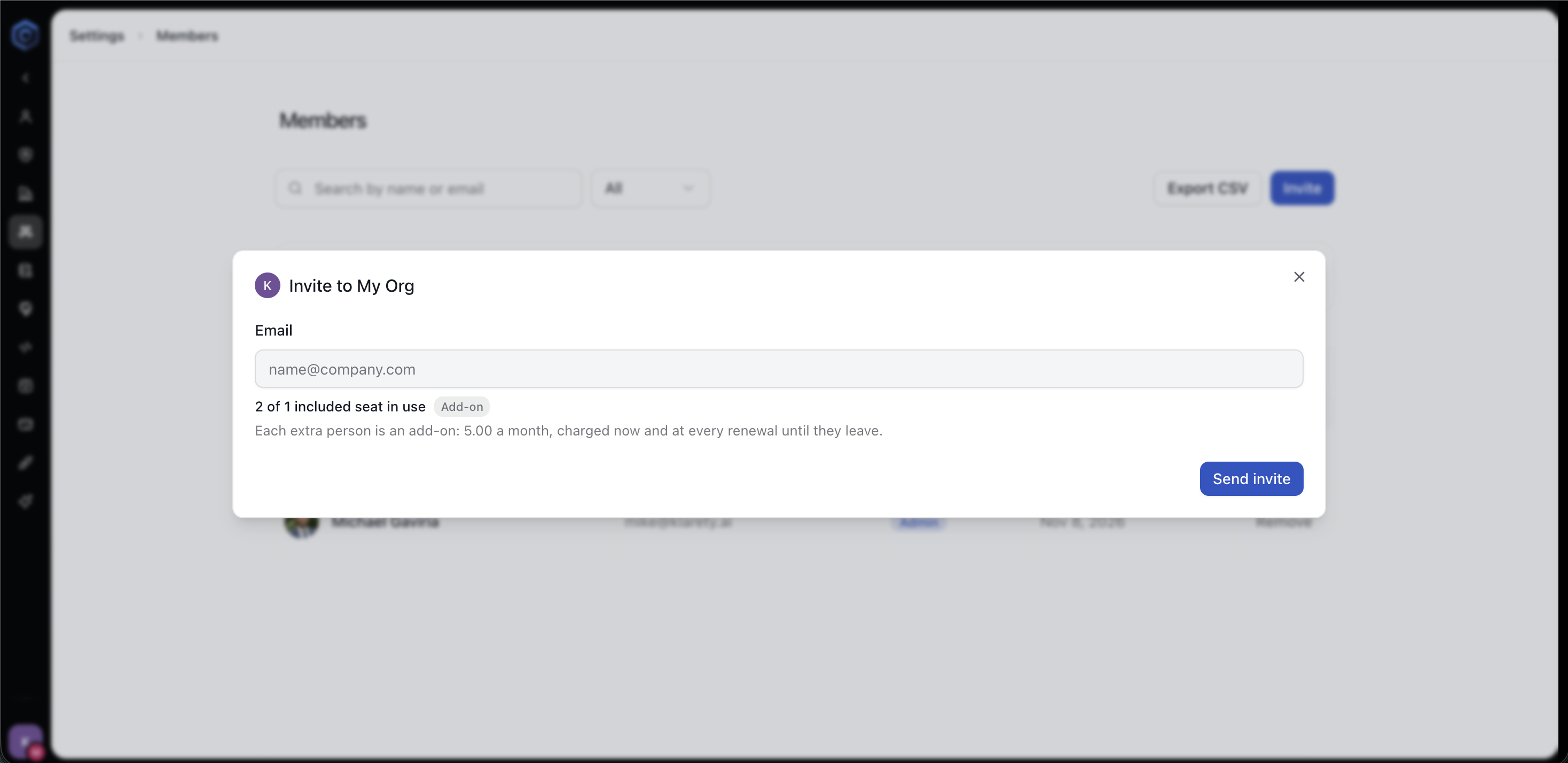
Seleccione Invitar, escriba el correo del compañero y seleccione Enviar invitación. Se une cuando acepta el correo. La página muestra con qué rol se une.
Siga la invitación
La persona aparece como invitada y luego como activa. Filtre para ver solo a los invitados. Reenviar envía el correo otra vez; Revocar cancela, y puede invitarla después.
Dé acceso a los datos
Los propietarios y administradores siempre llegan a todo. Para un miembro, abra Configuración, Acceso a datos y seleccione Dar acceso. Elija qué (un , una tabla, una carpeta o una conexión), la persona y el nivel, desde Saber que existe hasta Dar este acceso a otros, con fecha de fin opcional. Quitar retira el acceso. Vea Acceso a datos.
Agréguela a un proyecto
En la configuración del proyecto, abra Personas, agregue al compañero y elija su rol en el proyecto:
- Administrador: puede abrir el Studio, cambiar la configuración y administrar personas.
- Uso: puede abrir el Studio.
El propietario del proyecto puede hacerlo todo, incluso eliminarlo. Vea Configuración del proyecto.
Compruebe que funcionó
- El compañero aparece como activo en ConfiguraciónMiembros.
- Ve el proyecto en su propia lista de Proyectos y puede abrir su Studio.
- Puede consultar en el DatosEditor SQL las tablas que le dio, y nada más.
Variaciones comunes
- Necesita más puestos. Cuando todos los puestos incluidos están ocupados, agregue puestos desde ConfiguraciónUso y límites. Cada persona extra es un complemento mensual, cobrado ahora y en cada renovación hasta que se vaya.
- Guardar una lista. Seleccione Exportar CSV para descargar la lista de miembros.
- Alguien se va. Seleccione Quitar. Puede invitarlo de nuevo después.
- Trabajar en el mismo Studio. Varias personas pueden compartir un , cada una con su propia IA. Vea Trabajar juntos.
Quitar a alguien es inmediato
Una persona quitada pierde el acceso al espacio de trabajo en ese momento.
Si algo sale mal
Siguientes pasos
- Miembros: roles, puestos y quitar personas.
- Acceso a datos: cada nivel de acceso en detalle.
- Seguridad y confianza: cómo los roles y el acceso protegen sus datos.