

El Studio
El espacio de su proyecto: IA, vista previa, código, datos, agentes y despliegue.
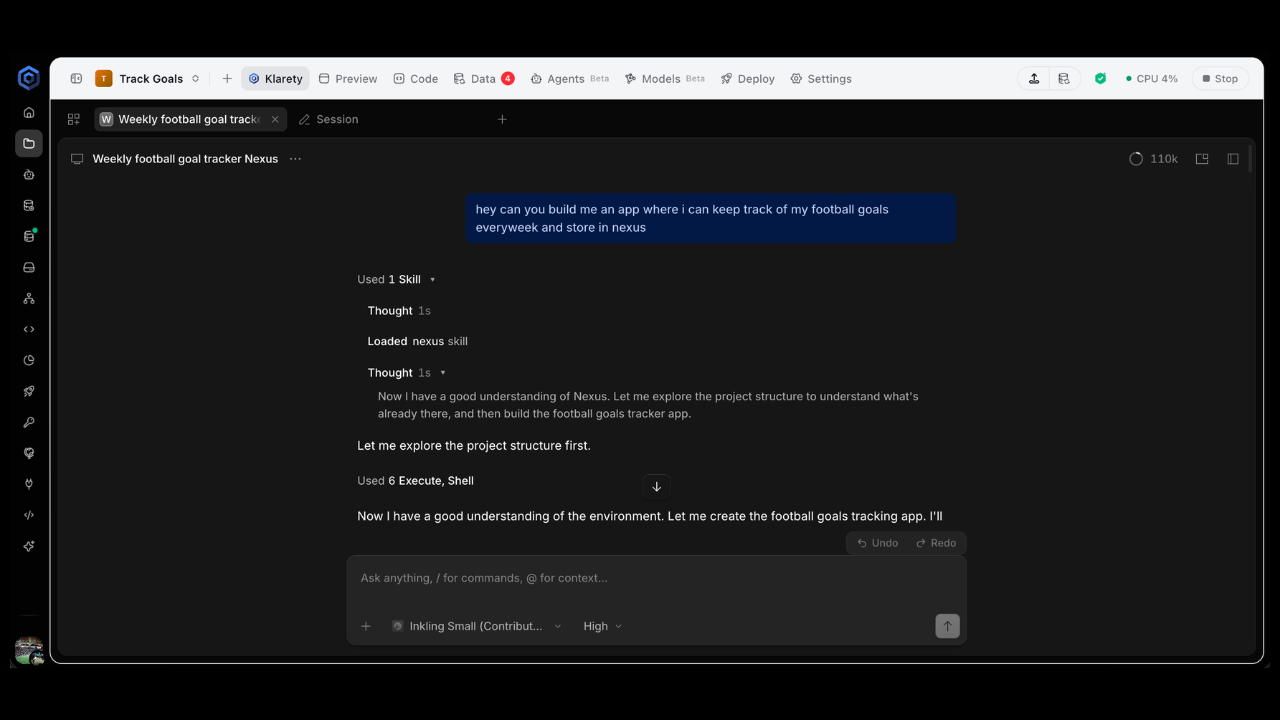
El es el espacio de su en la nube. Guarda su código, ejecuta su aplicación mientras la construye y le da una IA que lee sus datos, escribe código y . De la idea a la aplicación en vivo, sin cambiar de herramienta.
Antes de empezar
- Primero cree un proyecto. Consulte Crear un proyecto.
- Un Studio en marcha usa los del espacio de trabajo, cobrados por minuto. Sin uso, se detiene solo y conserva su trabajo.
Abrir el Studio
Busque su proyecto
Vaya a Proyectos y busque el proyecto.
Inícielo
Seleccione Iniciar Studio y confirme. Un Studio en marcha muestra Abrir Studio, que lo abre en una pestaña nueva.
Espere a En ejecución
El Studio verifica su plan y sus créditos, busca capacidad, restaura su espacio de trabajo e inicia el editor. El estado pasa de Iniciando a En ejecución.

import time

from klarety import Nexus

nx = Nexus.connect()
project_id = "YOUR_PROJECT_ID"

nx.studios.open(project_id)
while (studio := nx.studios.get(project_id))["state"] != "READY":
    time.sleep(5)
print(studio["editor_url"])

nx.studios.close(project_id)
studios.open inicia el Studio, o se une al que ya está en marcha. studios.close guarda el espacio de trabajo y lo detiene.
Consejo
Divida la vista para tener la IA y la Vista previa lado a lado.
Las pestañas
| Pestaña | Para qué sirve |
|---|---|
| IA | Hable con Klarety AI o abra su propia herramienta de IA. Consulte Cómo funciona el AI harness. |
| Vista previa | Vea la aplicación que construye, en marcha dentro del Studio. |
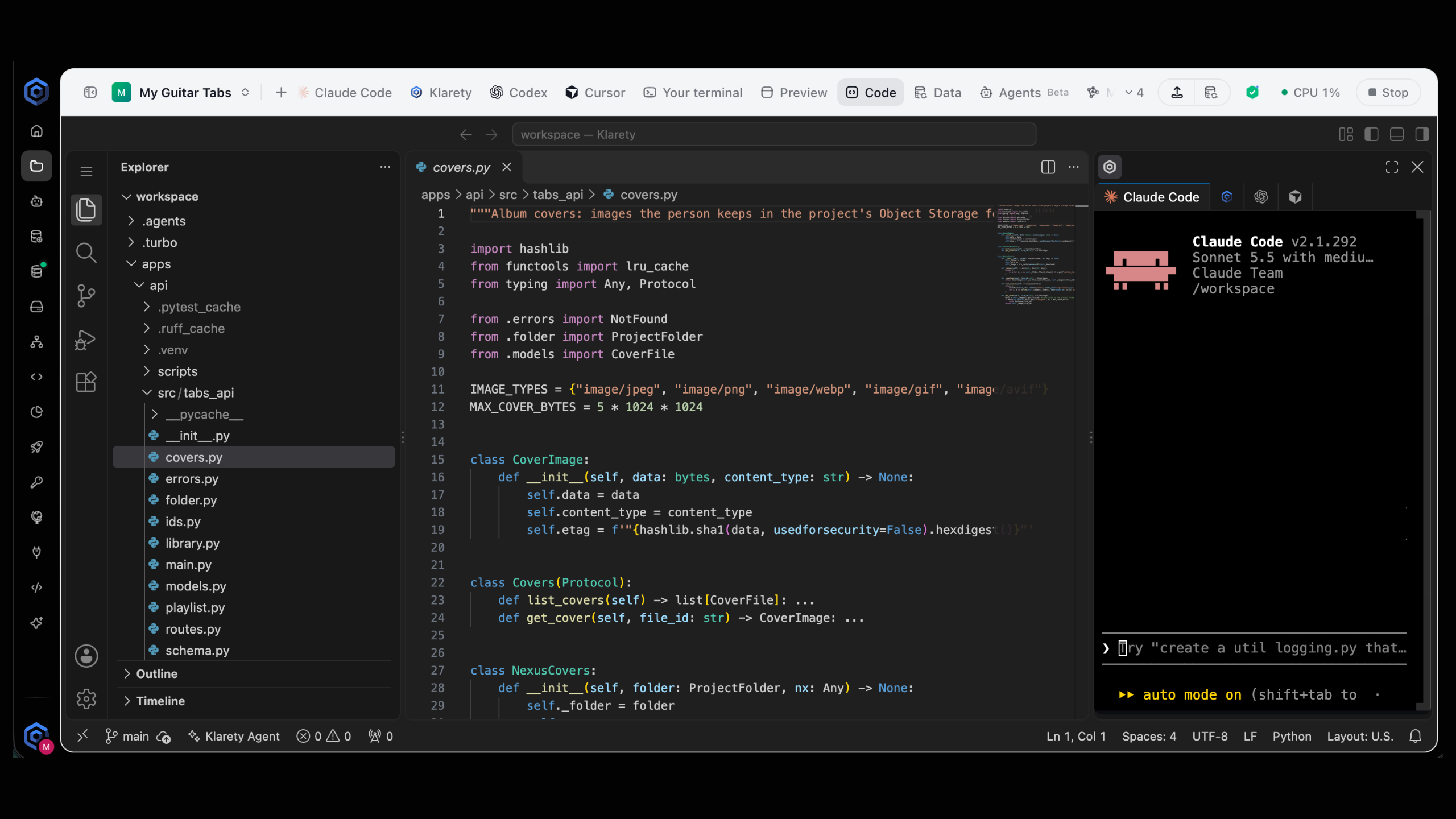
| Código | Un editor de código completo sobre los archivos del proyecto. |
| Datos | Los datos y las conexiones de su proyecto. |
| Agentes | Los de este proyecto. Consulte Agentes. |
| Despliegue | Ponga su aplicación en línea y administre sus versiones. Consulte Desplegar una aplicación. |
| Configuración | La configuración del proyecto. Consulte Configuración del proyecto. |
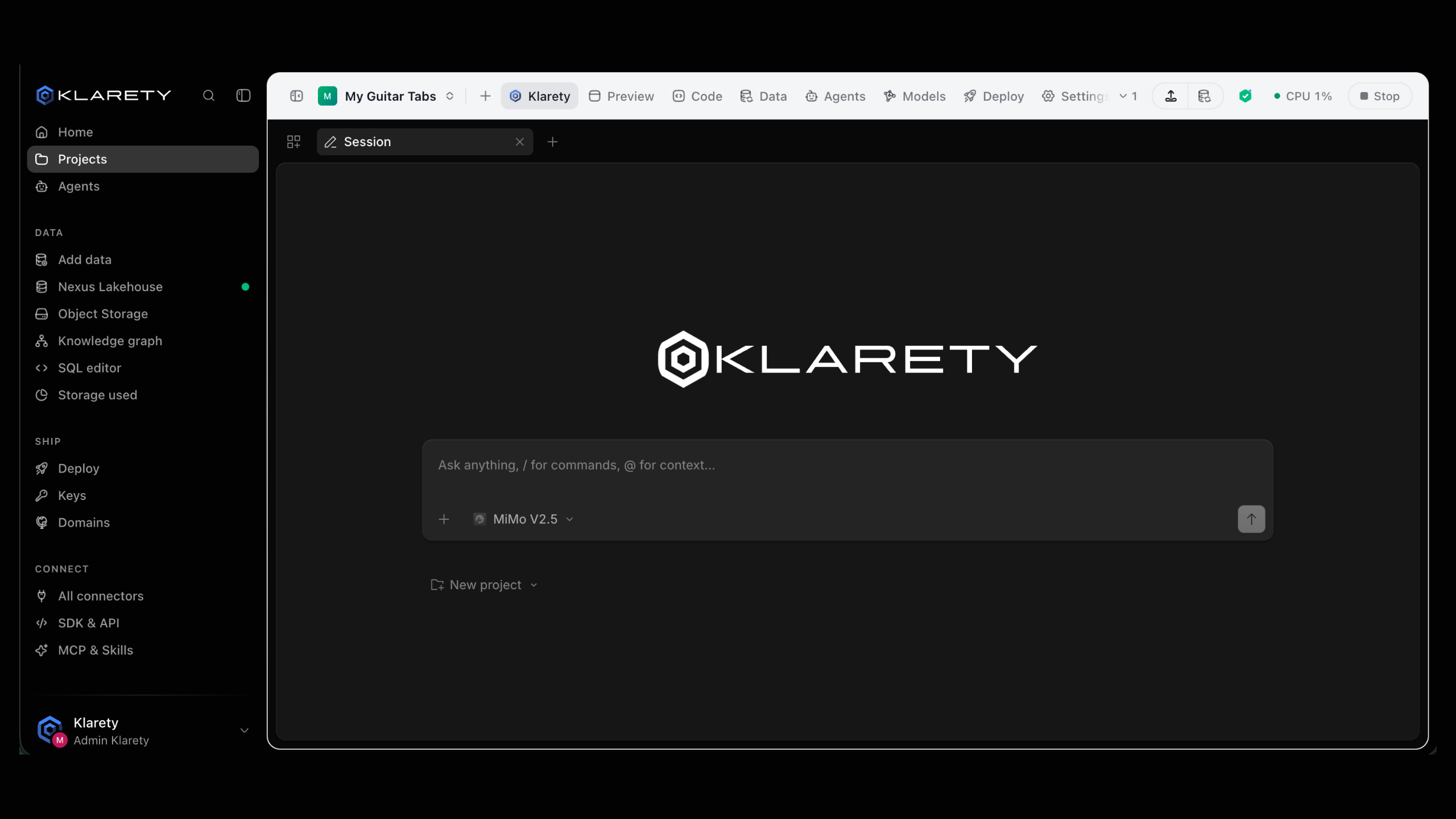
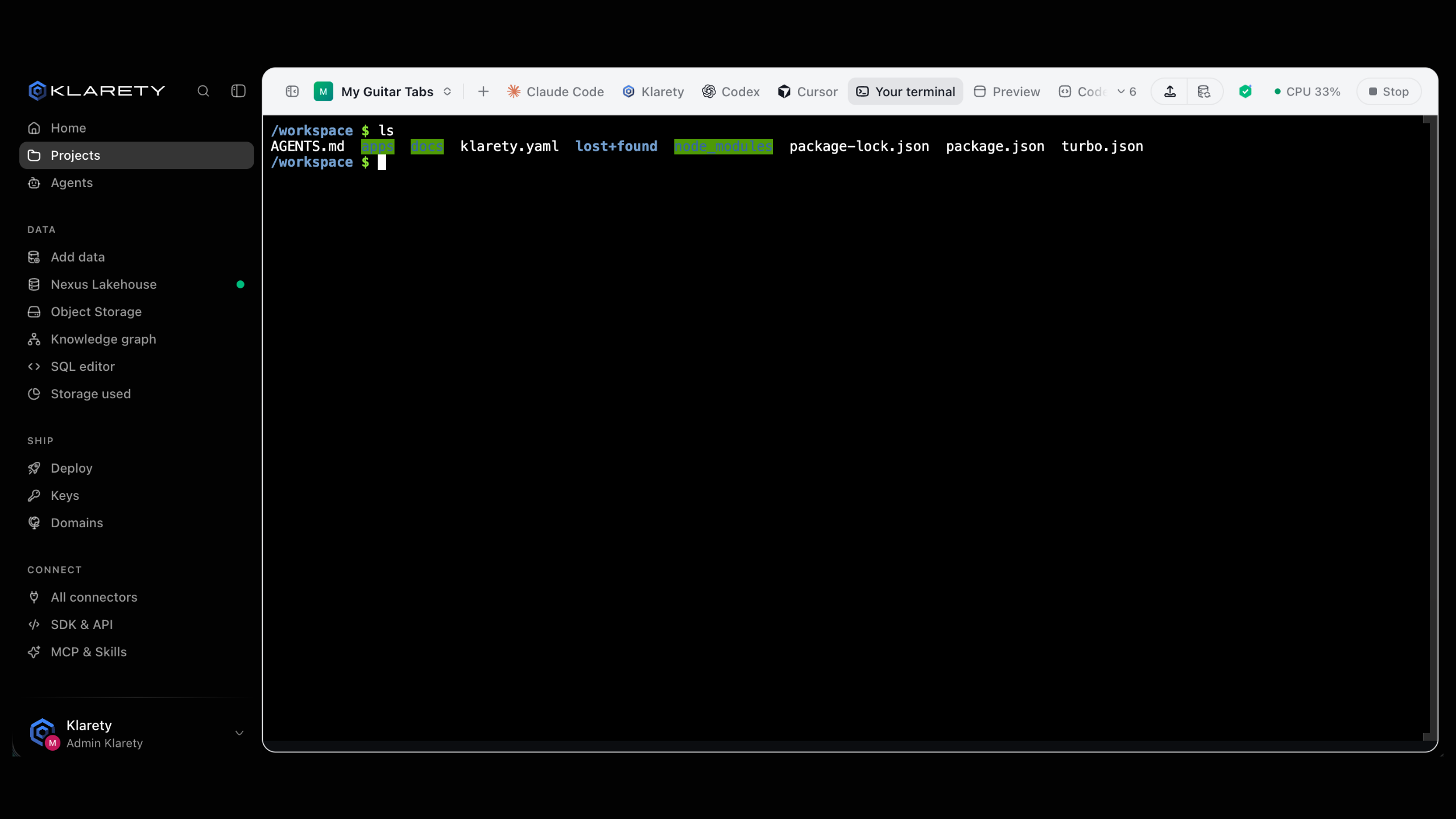
Puede ver dos pestañas lado a lado desde el menú de una pestaña, o abrir una en su propia pestaña del navegador.
El panel lateral muestra Archivos y Sesiones de IA: qué hace cada IA ahora y conversaciones anteriores para Continuar o Leer.
El resumen del proyecto
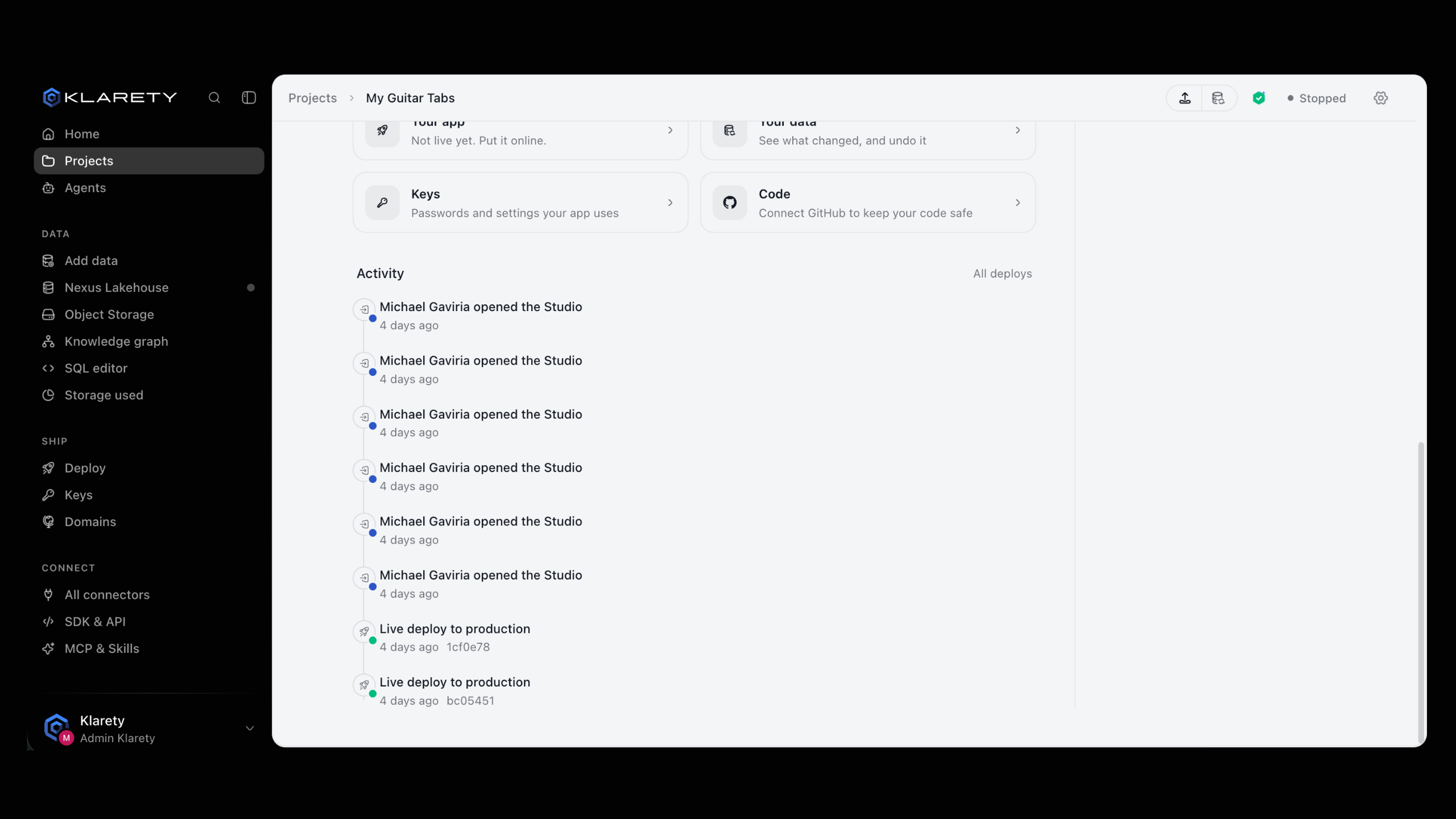
La página del proyecto tiene accesos directos:
- Su aplicación: si está en vivo y su dirección.
- Sus datos: vea qué cambió y deshágalo.
- Claves: contraseñas y ajustes que usa su aplicación. Consulte Secretos y variables de entorno.
- Código: el repositorio de GitHub donde se guarda su código.
La lista de Actividad muestra los despliegues y quién abrió el Studio.
Compartir lo que está ejecutando
Para mostrar una aplicación en marcha a las personas del proyecto, comparta su puerto en la configuración, en Compartir: elija el Puerto y Por cuánto tiempo. Igual inician sesión, y solo ellas pueden abrirla. Dejar de compartir termina. Para cualquier otra persona, despliéguela.
Cuando el Studio se detiene
- Tras un tiempo sin escribir, hacer clic ni ejecutar nada.
- Tras un tiempo más largo sin que nadie lo abra, aunque la IA siga trabajando, para que una tarea olvidada no siga gastando créditos.
- Antes muestra un aviso: Seguir trabajando lo mantiene abierto. Su trabajo se guarda de todos modos.
Detener Studio lo detiene usted mismo, guardando primero. Ajuste estos tiempos en la configuración del proyecto, en Studio.