

Su cuenta y seguridad
Perfil, idioma, sesiones, verificación de identidad y salir de un espacio de trabajo.
Su cuenta es solo suya, en todos los a los que pertenece. Adminístrela en ConfiguraciónPerfil y ConfiguraciónSeguridad y acceso.
Su perfil
Abra ConfiguraciónPerfil.
| Campo | Qué es |
|---|---|
| Foto de perfil | Seleccione Cambiar foto de perfil para subir una. |
| Correo electrónico | La dirección con la que inicia sesión. |
| Nombre completo | Se muestra a su equipo. |
| Cargo | Su cargo o función. |
| Nombre de usuario | Una sola palabra, como un apodo o su primer nombre: de 4 a 64 letras, números, guiones o guiones bajos. |
Idioma
En Preferencias, elija su Idioma: inglés o español (Colombia). Aplica en todos sus dispositivos y esta documentación lo sigue.
Sesiones y cierre de sesión
Abra ConfiguraciónSeguridad y acceso. Sesiones lista cada dispositivo con sesión iniciada, con su navegador y última actividad. La suya aparece como Sesión actual.
Encuentre la sesión
Busque un dispositivo que no reconozca o que ya no use.
Ciérrela
Seleccione Cerrar sesión en esa fila. Ese dispositivo tendrá que iniciar sesión de nuevo.
Una sesión que no reconoce
Ciérrela de inmediato y avise a un propietario o administrador del espacio de trabajo. Si usa contraseña, cámbiela.
La sección de cuenta muestra su último inicio de sesión y cuándo se creó la cuenta.
Confirme que es usted
Antes de mostrar secretos, como las claves de un proyecto y las nuevas , Klarety le pide Confirme que es usted, aunque su sesión siga abierta. Seleccione Continuar y confirme su inicio de sesión, o Volver.
Por qué lo pide
Protege los secretos en un computador compartido. Consulte Secretos y Autenticación.
Sus inicios de sesión en herramientas de IA
Sus inicios de sesión en Claude Code, Codex y Cursor aparecen en ConfiguraciónCuentas conectadas. Desconectar elimina su inicio de sesión de todos los y lo cierra en cualquier abierto. Consulte Arnés de IA.
Salga de un espacio de trabajo
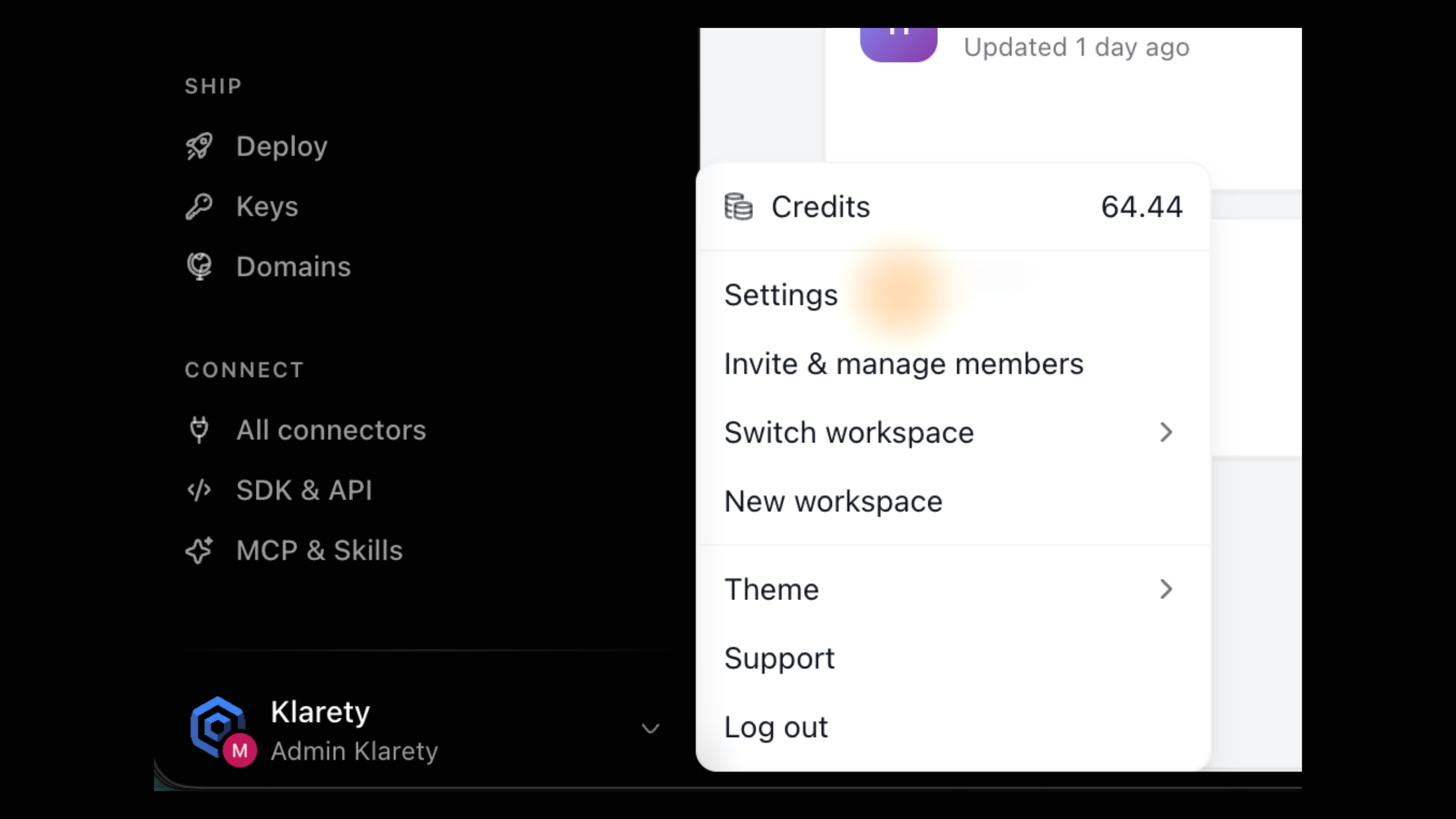
Abra el acceso al espacio de trabajo
En ConfiguraciónPerfil, busque Acceso al espacio de trabajo y seleccione Salir del espacio de trabajo.
Confirme
Lea el diálogo y confirme.
Pierde el acceso de inmediato
Perderá sus aplicaciones, datos y créditos. Un administrador tendrá que volver a invitarle.
El único propietario no puede salir
Si usted es el único propietario, comuníquese con soporte para transferir la propiedad primero.