

GitHub
Vincule repositorios a sus proyectos y despliegue con cada envío.
Conecte GitHub una vez y cada de su podrá vincular un repositorio. Cada envío puede su aplicación.
Antes de empezar
Solo propietarios y administradores
Solo los propietarios y administradores pueden conectar o desconectar GitHub. Los demás ven Pida a un administrador que lo conecte y usan los repositorios que conectó un administrador. Consulte Miembros y roles.
- Acceso en GitHub. Permiso para instalar aplicaciones en la cuenta u organización de GitHub dueña de los repositorios.
Conecte GitHub
Inicie la conexión
Vaya a Conectores, abra GitHub y seleccione Conectar. También puede conectarlo desde ConfiguraciónCuentas conectadas o desde la tarjeta para conectar GitHub en Inicio.
Instale la aplicación de Klarety en GitHub
Elija la cuenta u organización y luego solo los repositorios de sus aplicaciones. Klarety solo ve esos.
Compruebe que funcionó
De vuelta en Klarety, GitHub muestra Conectado. Los ya pueden vincular un repositorio.
from klarety import Nexus

nx = Nexus.connect("YOUR_API_KEY")

if not nx.github.connected():
    print("Open this in a browser:", nx.github.install_url(return_to="/"))

print(nx.github.repositories())
install_url devuelve la página de GitHub que debe abrir; luego vuelve a return_to. repositories() lista los repositorios a los que Klarety tiene acceso.
Vincule un repositorio a un proyecto
Un proyecto guarda su código en un repositorio y se despliega desde él.
Al crear el proyecto
En la sección para conectar GitHub, elija un repositorio o cree un Nuevo repositorio.
O después, en el proyecto
En la Configuración del proyecto, en Despliegue, Código, elija un Repositorio. Un Studio lo toma la próxima vez que se abra.
Elija la rama que sale en vivo
En Despliega desde, escriba una rama o déjelo vacío para la rama predeterminada. Lo que se fusione en ella sale en vivo. Seleccione Guardar.
¿No ve su repositorio?
Seleccione ¿No ve su repositorio? para cambiar a qué repositorios accede Klarety, incluido uno nuevo. Volverá directamente al proyecto.
Trabaje con el repositorio en el Studio
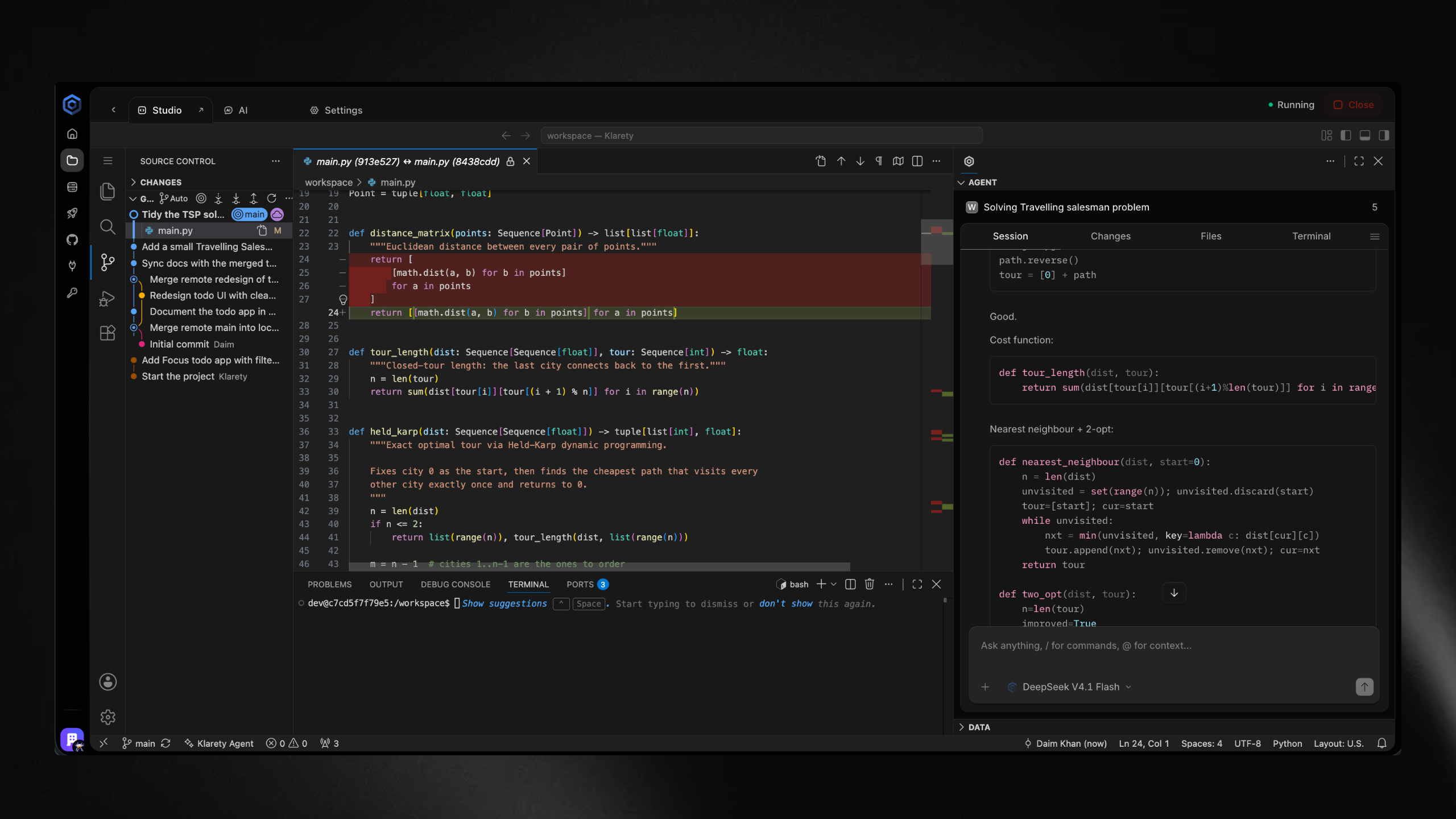
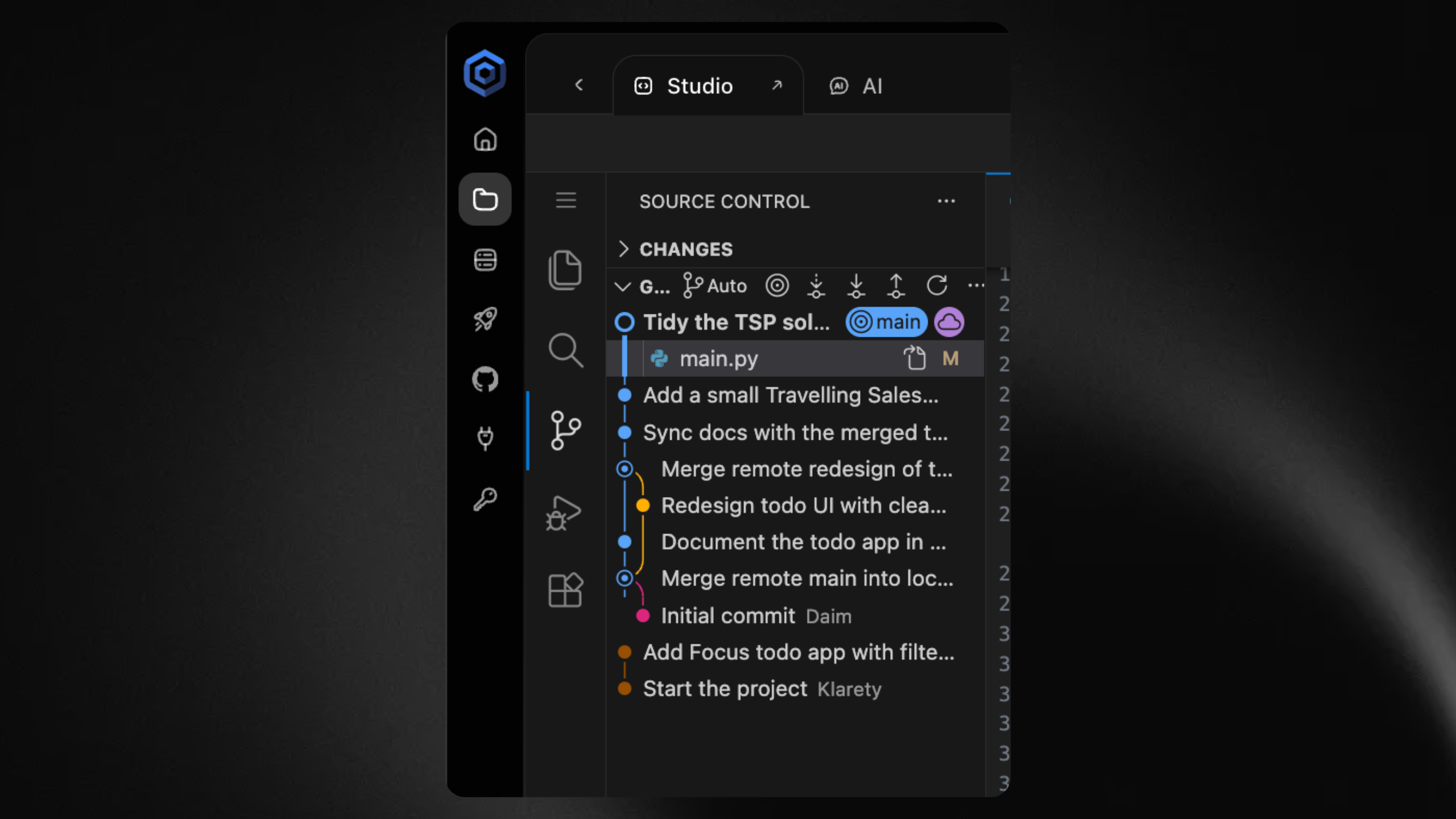
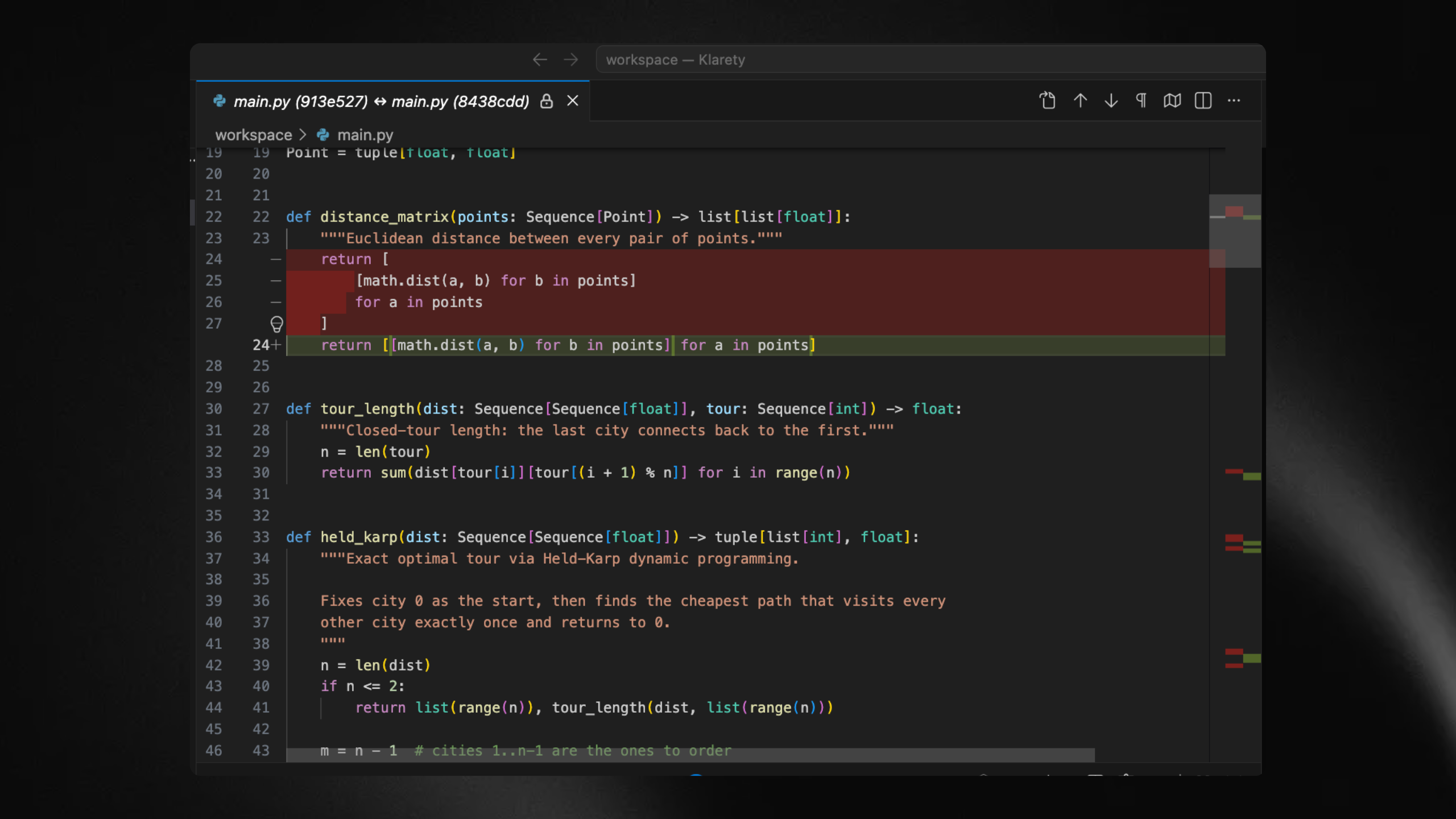
Los commits que usted o la IA hagan en el Studio se envían al repositorio vinculado. Puede revisar los cambios lado a lado antes de que salgan en vivo.
Los envíos a la rama de despliegue inician un despliegue. Consulte Despliegue su aplicación.
Cambie el repositorio
En la Configuración del proyecto, Zona de peligro, seleccione la opción para cambiar el repositorio. El proyecto guarda y sale en vivo desde el nuevo. El Studio lo abre en su próximo inicio y conserva el trabajo anterior en sus propias ramas. Para otra aplicación, cree un proyecto nuevo.
Desconecte GitHub
Abra GitHub en Conectores, abra las opciones junto a Conectado y seleccione Desconectar, luego confirme.
Qué se detiene al desconectar
La aplicación de Klarety se quita de su organización de GitHub. Hasta reconectarla, los envíos no despliegan y los Studios no pueden enviar a GitHub. Sus repositorios y código no se tocan.
Solución de problemas
| Lo que ve | Qué hacer |
|---|---|
| Pida a un administrador que lo conecte | Usted no es propietario ni administrador. Pídale a uno que conecte GitHub. |
| GitHub no está conectado en la configuración del proyecto | Un administrador del espacio de trabajo lo conecta una sola vez para todos los proyectos. |
| No se pudo acceder a GitHub | Inténtelo de nuevo en un momento. |
| Un envío no despliega | Revise la rama de Despliega desde del proyecto y que GitHub siga Conectado. |