

Su primer proyecto
Cree un proyecto, abra el Studio y haga su primer cambio con IA.
Cree un proyecto con Nuevo proyecto, inicie su Studio, pídale a la IA que construya o cambie algo y revise el resultado en Vista previa. Conecte GitHub para que su código quede guardado en su propio repositorio.
Qué va a construir
Un con un en ejecución y un primer cambio hecho por la IA, visible en la vista previa en vivo. Agentes, despliegues y aplicaciones viven en un proyecto.
Antes de empezar
- Un de Klarety en la prueba gratis o en Pro. Vea el Inicio rápido.
- : un Studio en ejecución se cobra por minuto. Su saldo está en ConfiguraciónUso y límites.
- Opcional: GitHub conectado, para guardar su código en un repositorio suyo. Vea GitHub.
Un Studio en ejecución usa créditos
Un Studio se cobra por minuto mientras se ejecuta. Deténgalo al terminar; sus archivos se conservan.
Pasos
Cree el proyecto
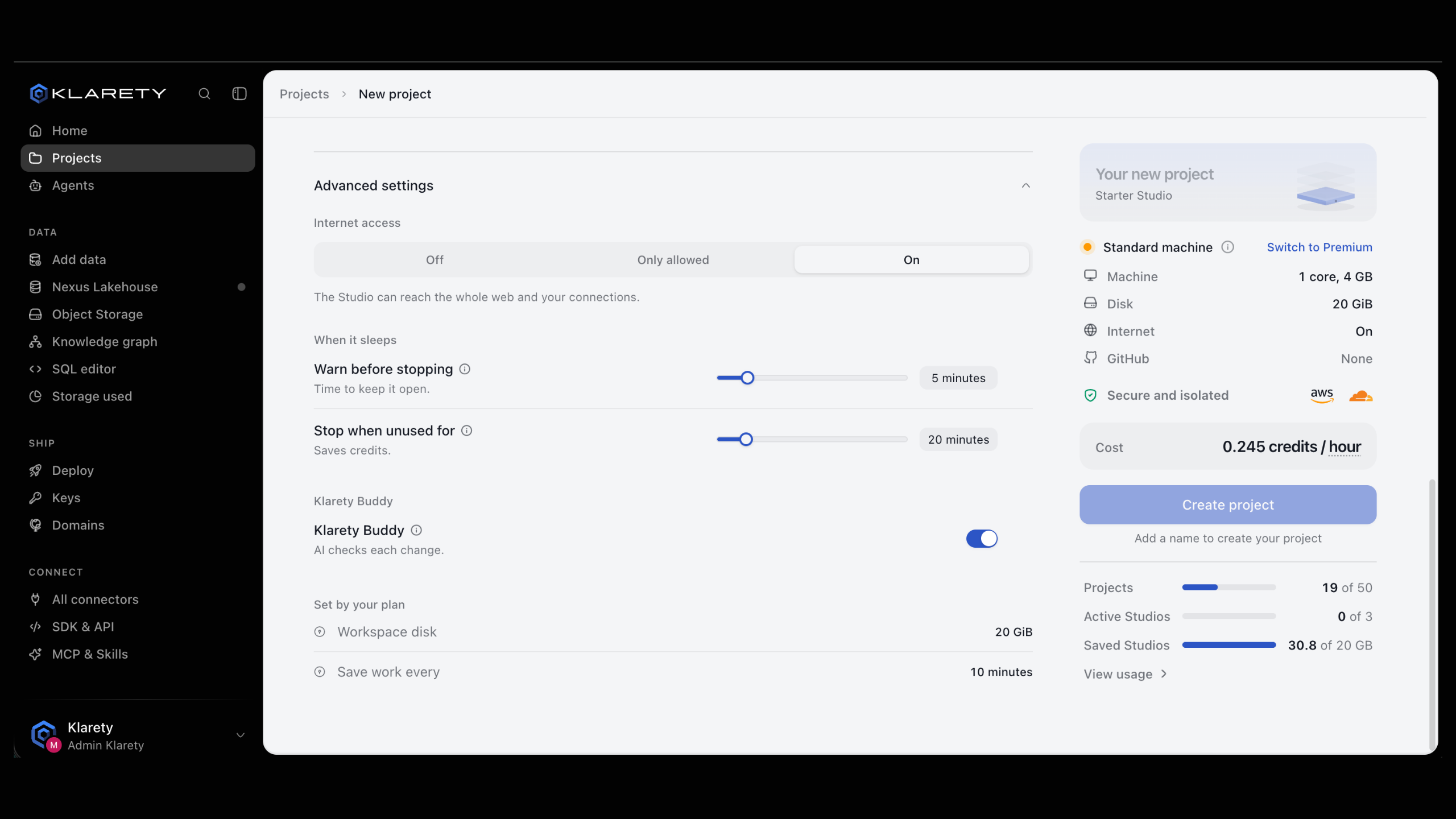
Abra ProyectosNuevo proyecto, o seleccione Nuevo proyecto en Inicio. Escriba un nombre para el proyecto. Las demás opciones tienen valores predeterminados razonables:
- Tamaño: cuánta máquina recibe el Studio. El inicial basta para empezar.
- Cómo funciona: la máquina compartida estándar es la predeterminada. Si se recupera, una nueva arranca sola y no se pierde trabajo. Premium nunca se interrumpe.
- : qué herramientas de IA usa el proyecto.
- Conectar GitHub: enlace un repositorio ahora, o después desde la configuración del proyecto.
- Invitar personas: agregue compañeros de su espacio de trabajo.
- Acceso a internet: si el Studio puede llegar a toda la web, solo a sus conexiones y los sitios que agregue, o a nada fuera de Klarety.
El formulario muestra el costo del Studio por hora. Seleccione Crear proyecto. Cada opción se explica en Crear un proyecto.
Inicie el Studio
El proyecto se abre en su resumen. Si el Studio no está en ejecución, seleccione Iniciar Studio y espere a que su estado diga que está en ejecución.
Pídale algo a la IA
Abra la pestaña IA y describa lo que quiere, por ejemplo:
Construye una página web pequeña que liste las tablas de mi espacio de trabajo y cuántas filas tiene cada una.
La IA lee su proyecto, escribe el código y lo ejecuta, mostrando cada paso.
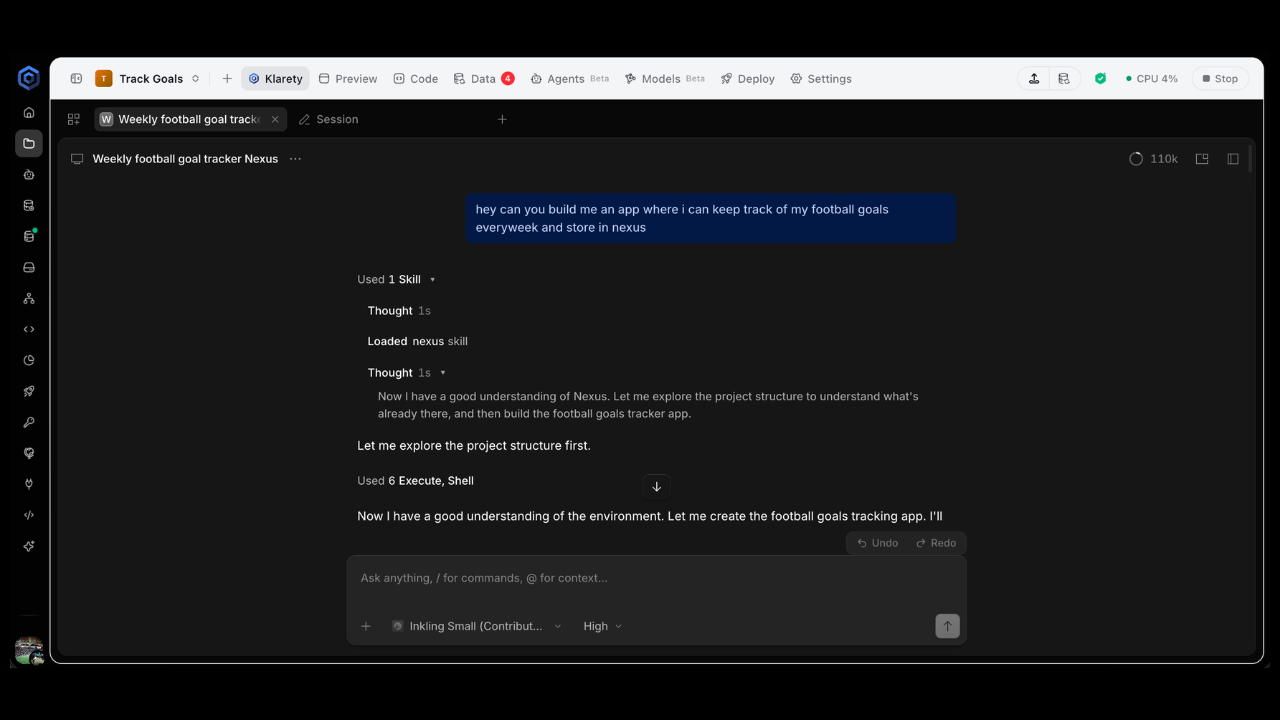
Use la IA de Klarety o su propia suscripción de Claude Code, Codex o Cursor. Vea el AI harness.
Vea el resultado
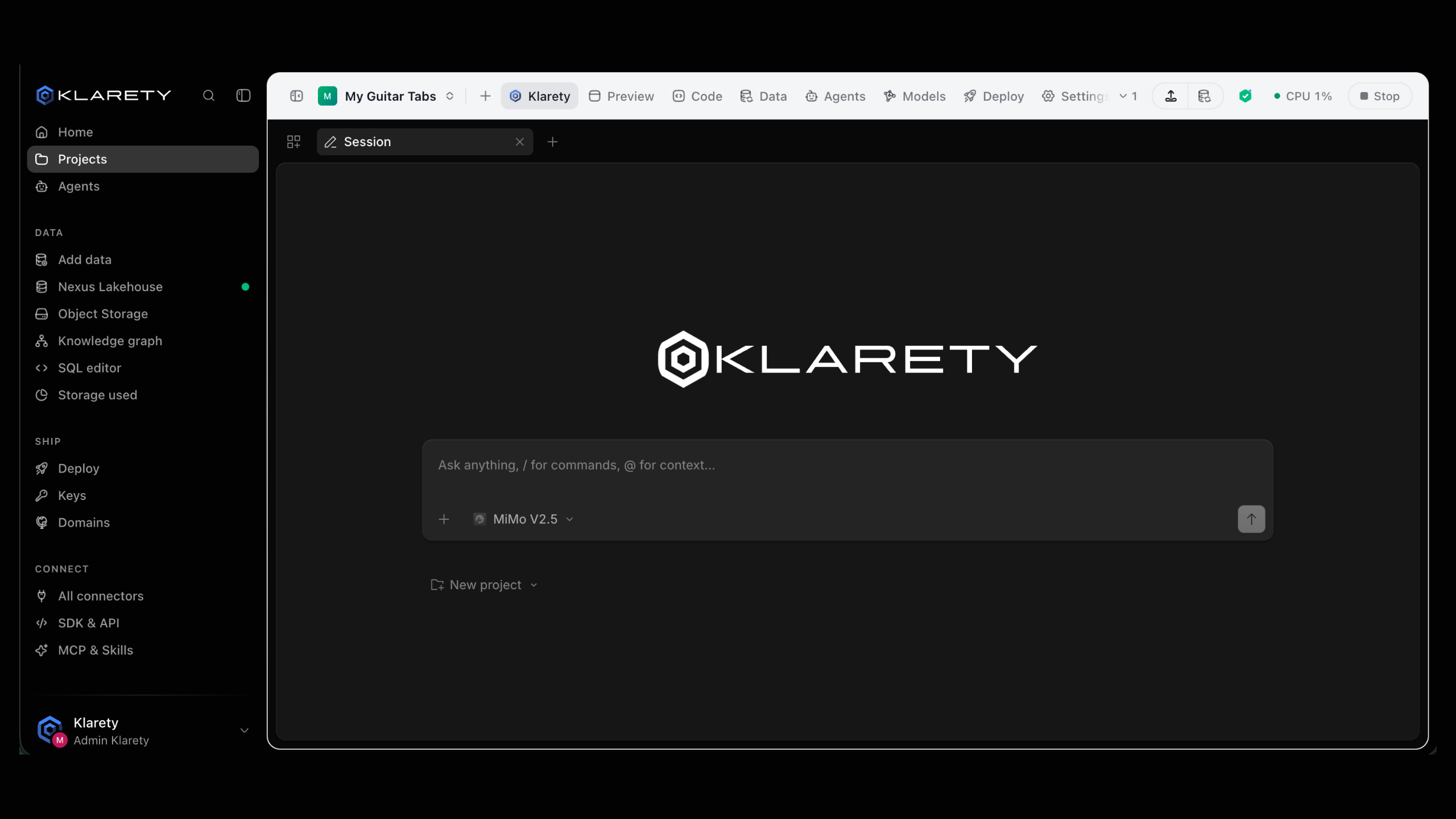
Vista previa muestra la aplicación en ejecución; Código le permite editar los archivos. Ponga las pestañas lado a lado para ver la vista previa mientras la IA trabaja.
Guarde su código en GitHub
Si está enlazado a un repositorio, haga push desde el Studio. Si no, el resumen del proyecto le ofrece conectar GitHub; selecciónelo y elija un repositorio.
Detenga el Studio al terminar
Seleccione Detener Studio. Los archivos se conservan, un Studio detenido no gasta créditos por tiempo de ejecución, y puede iniciarlo de nuevo cuando quiera.
Compruebe que funcionó
- El proyecto aparece en Proyectos con el estado de su Studio.
- Vista previa muestra la página que construyó la IA.
- Si enlazó GitHub, la tarjeta de código del resumen dice que el código está guardado en su repositorio.
- La Actividad del proyecto muestra su sesión en el Studio.
Variaciones comunes
- Partir de un repositorio existente. Enlace un repositorio de GitHub al crear el proyecto; la IA trabaja sobre su código real.
- Trabajar con un compañero. Agréguelo en Invitar personas, o después en Personas dentro de la configuración del proyecto. Cada persona usa su propia sesión de IA en el mismo Studio. Vea Trabajar juntos.
- Probar un cambio arriesgado con seguridad. Pídale a la IA que trabaje en una copia, una rama separada, así su código principal queda como está. Vea Copias.
Si algo sale mal
Siguientes pasos
- Convierta una hoja de cálculo en tabla: dele datos a su proyecto.
- Despliegue su primera aplicación: ponga en línea lo que construyó.
- El Studio: todo lo que puede hacer un Studio.
- Klarety Buddy: revisión de código con IA para su proyecto.