

Cree su primer agente
Describa una tarea en palabras sencillas, pruébela y deje que un agente la haga solo.
Abra Agentes, seleccione Nuevo agente, elija un proyecto y describa la tarea. La IA construye un borrador. Seleccione Probar, revise la ejecución y luego un administrador del espacio de trabajo selecciona Activar. Después funciona solo y pregunta antes de cambiar algo importante.
Qué va a construir
Un que lee las filas nuevas de una , usa IA para etiquetar cada una, le pregunta antes de guardar y escribe las etiquetas. Probará el borrador, leerá su paso a paso y lo activará.
Antes de empezar
- Un que pueda editar. Los agentes trabajan dentro de un proyecto. Vea Su primer proyecto.
- Una tabla que el agente pueda leer. Vea Convierta una hoja de cálculo en tabla.
- Para activarlo: el rol de Propietario o Administrador. Cualquiera que pueda editar el proyecto puede construir y probar el borrador.
Un agente activo gasta créditos
Un agente activo funciona solo y gasta los del espacio de trabajo, por eso solo los propietarios y administradores activan agentes. Probar nunca lo activa.
Pasos
Empiece un agente nuevo
Vaya a Agentes y seleccione Nuevo agente. Elija el proyecto en el que trabaja.
Describa la tarea en palabras sencillas
Diga qué debe hacer, cuándo y qué debe preguntarle. Por ejemplo:
Cada mañana, lee las filas nuevas de ayer en la tabla support_tickets. Dale a cada ticket una prioridad de 1 a 5 según su texto. Pregúntame antes de guardar y luego escribe la prioridad en una columna ticket_priority.
La IA construye el agente como borrador. Usted ve sus pasos: cuándo arranca, qué hace cada paso, qué usa y dónde guarda.
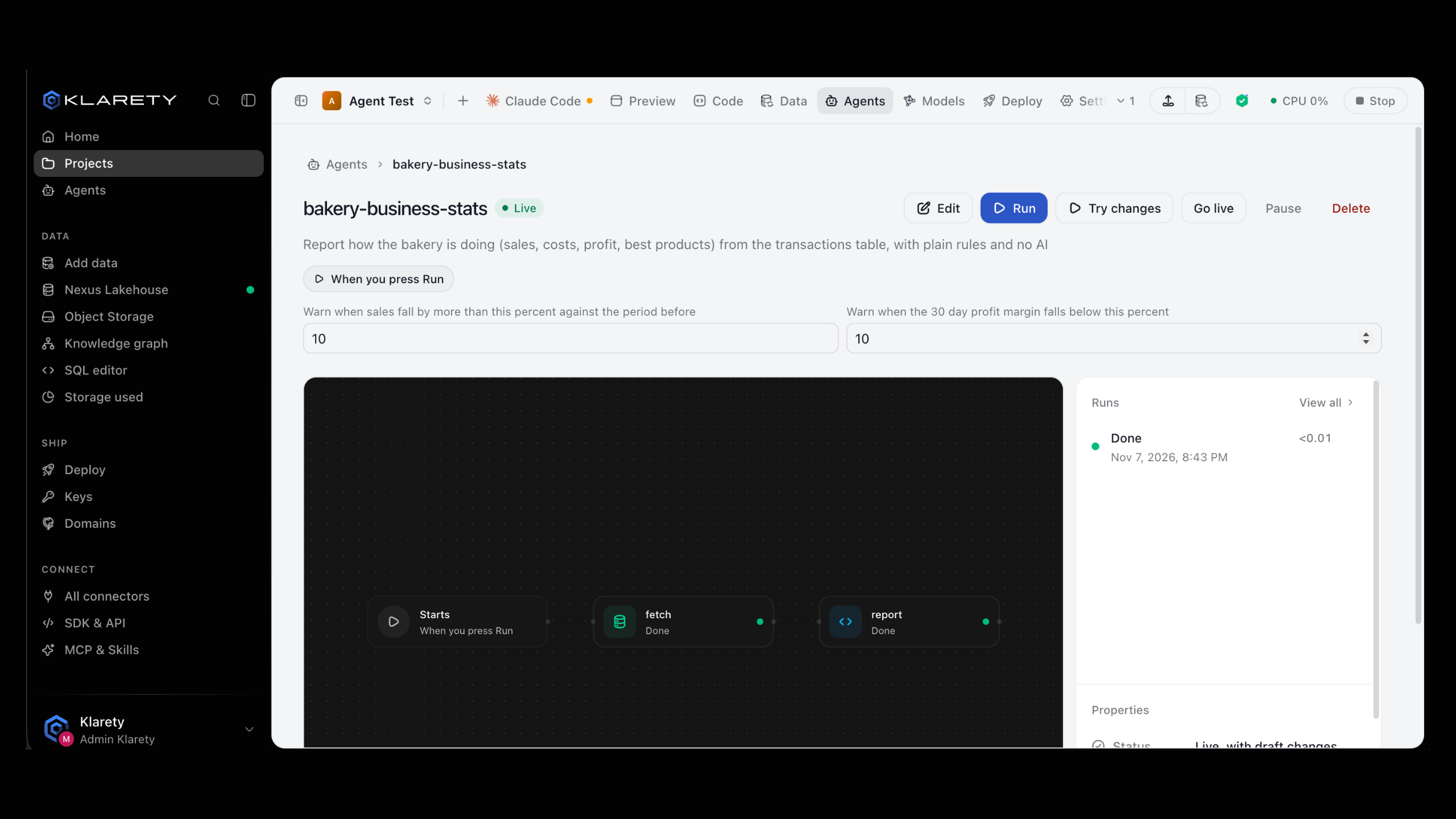
Ajuste los pasos
Haga clic en un paso para cambiar cuándo arranca (un horario, cuando llegan archivos, cuando se cargan filas, cuando lo llama un webhook o solo cuando se inicia), la consulta que ejecuta o la instrucción de la IA. O describa el cambio en palabras y deje que la IA lo haga.
Pruebe el borrador
Seleccione Probar. El borrador se ejecuta una vez, ahora; nada queda activo.
Siga la ejecución
Abra la ejecución desde Ejecuciones. Cada paso muestra cómo fue, su registro y sus archivos. En el paso que le pregunta, elija Sí, continuar para que guarde, o No, detener aquí. El resultado muestra lo que produjo la ejecución y cuánto costó.
Si un paso falló, corríjalo y elija Ejecutar de nuevo desde aquí en él. Los pasos anteriores se reutilizan, no se ejecutan otra vez.
Actívelo
Cuando el borrador haga lo que quiere, un administrador del espacio de trabajo selecciona Activar y confirma. Si usted no es administrador, pídaselo a uno.
Compruebe que funcionó
- La página del agente lo muestra activo, con cuándo arranca.
- En Agentes, el tablero muestra sus ejecuciones de hoy y los créditos que usaron.
- Después de una ejecución, la tabla tiene la columna nueva llena.
Variaciones comunes
- Partir de una plantilla. Seleccione Ver plantillas para agentes listos, como un resumen diario de una tabla o copiar una API web en una tabla. Vea Plantillas y Envíe un informe diario.
- Cambiar un agente activo. Edítelo: sus cambios quedan como borrador hasta que los prueba y los activa. Se guardan las Versiones anteriores, y Activar de nuevo restaura una.
- Detenerlo un tiempo. Seleccione Pausar. Deja de arrancar; las ejecuciones en curso terminan. Actívelo de nuevo cuando quiera.
- Detener una ejecución. Abra la ejecución y seleccione Detener.
Si algo sale mal
Siguientes pasos
- Envíe un informe diario: un agente programado desde una plantilla.
- Crear un agente: cada opción del constructor de agentes.
- Ejecuciones: leer, detener y repetir ejecuciones.
- Activar: quién puede activar agentes y qué cuesta.