

Despliegue su primera aplicación
Ponga en línea la aplicación de un proyecto en su propia dirección y luego agregue su propio dominio.
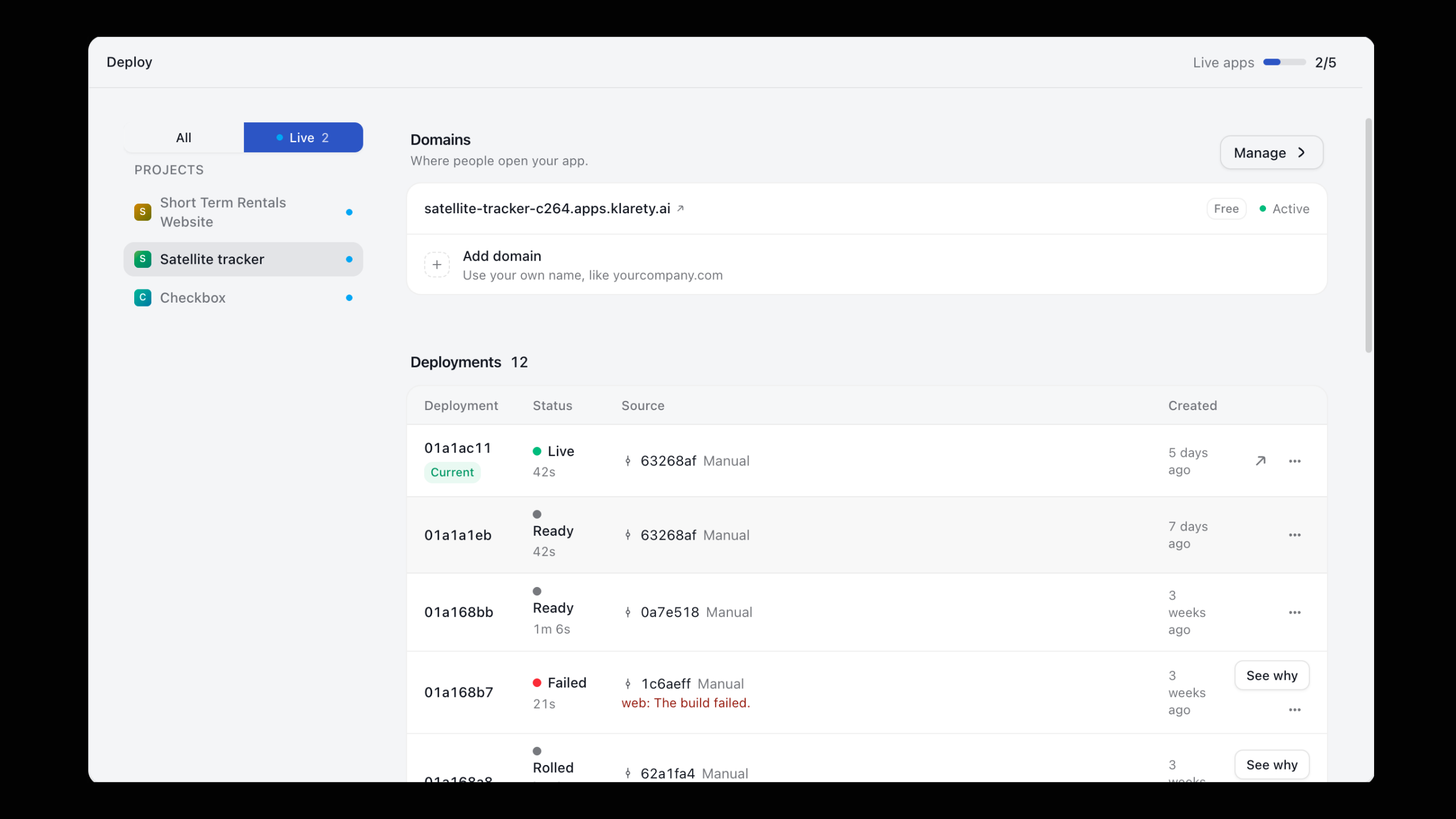
En su proyecto abra Despliegue. Si aún no está configurado, pídale a la IA que lo configure. Elija una dirección gratuita, seleccione Desplegar y ábrala cuando esté en vivo. Revertir vuelve a cualquier despliegue anterior; Agregar dominio agrega su propio nombre.
Qué va a construir
Una aplicación en vivo en su propia dirección gratuita, construida con el código de su . La , la revisará y verá cómo revertir, desconectarla y agregar un dominio.
Antes de empezar
- Un proyecto con una aplicación. Vea Su primer proyecto.
- : una aplicación en vivo se paga con créditos mientras se ejecuta. Vea Créditos.
- Opcional: el proyecto enlazado a un repositorio de GitHub, para que cada push publique una versión nueva.
Desplegar requiere Pro
La prueba gratis construye y ejecuta todo en ; desplegar aplicaciones viene con Pro. Vea Facturación.
Pasos

Configure el proyecto para desplegar
Si ve que el proyecto aún no está configurado para desplegar, describa qué debe ejecutar la aplicación y pida la configuración. La IA lee su repositorio y configura cada parte de la forma más barata. Luego cada parte aparece en la configuración del despliegue.
Elija cómo se ejecuta
Para cada parte, elija una configuración de ejecución:
- Duerme en reposo: arranca con una visita y no cuesta nada en reposo. La primera visita tras un rato quieto tarda unos segundos.
- Siempre activo, más barato: sigue en ejecución a menor precio y puede reiniciarse de vez en cuando.
- Siempre activo: sigue en ejecución y nunca se interrumpe.
Cada una muestra lo máximo que puede costar por hora a plena carga. Vea Configuración de ejecución.
Elija la dirección gratuita de su aplicación
Elija un nombre de 3 a 30 letras minúsculas, dígitos y guiones sencillos. Es gratis y sigue funcionando después de agregar su propio dominio.
Despliegue
Seleccione Desplegar. Se construye con el último commit y muestra cada paso hasta quedar en vivo.
Desde una terminal en el proyecto, o desde cualquier lugar con su clave de API configurada:
klarety deploy --project <project-id>Despliega la rama de GitHub enlazada, o el commit actual si no hay ninguna, e imprime el deploy_id. Dentro de un Studio no hace falta --project. Desde Python:
from klarety import Nexus

nx = Nexus.connect()
deploy_id = nx.projects.deploy("<project-id>")
Si el despliegue lo pidió una IA, espera a una persona: seleccione Aprobar y desplegar, o rechácelo. Vea Aprobaciones.
Abra su aplicación
Cuando el despliegue esté en vivo, el resumen del proyecto muestra su dirección. Ábrala.
Compruebe que funcionó
- Su dirección responde en el navegador.
- La lista de despliegues muestra el despliegue en vivo, con cuánto tardó.
- La Actividad del proyecto muestra el despliegue en vivo.
Variaciones comunes
- Volver a publicar. Volver a publicar construye la última versión y reemplaza la aplicación en vivo cuando está lista.
- Revertir. Elija Revertir en cualquier despliegue anterior. No se reconstruye nada, y puede volver igual.
- Desconectarla. Desconectar detiene la aplicación al instante, así no cuesta nada. Nombre, datos y despliegues se conservan; revierta o despliegue para traerla de vuelta.
- Usar su propio dominio. Seleccione Agregar dominio y elija comprar un dominio nuevo (se paga con créditos y se configura por usted), conectar un dominio externo (gratis, agregue dos registros DNS donde lo administra) o usar un dominio ya conectado. Vea Dominios.
Comprar un dominio cuesta créditos
Un dominio comprado se cobra en créditos de inmediato por un año y se renueva cada año mientras la renovación esté activa.
Si algo sale mal
Un despliegue fallido muestra qué pasó en palabras sencillas, con lo que imprimió su aplicación. Arreglar con IA hace que la IA del Studio encuentre y corrija la causa.
Siguientes pasos
- Desplegar una aplicación: cada opción de despliegue.
- Dominios: compre o conecte su propio dominio.
- Configuración de ejecución: costo y velocidad de cada parte de su aplicación.
- Registros: vea lo que imprime su aplicación en vivo.