

Conecte su primera fuente de datos
Traiga datos desde una herramienta que ya usa, y deje que la IA de su Studio haga la configuración.
Abra Conectores, elija la herramienta, escoja un proyecto y envíe la solicitud. La IA de su Studio prepara la conexión; usted la termina con su propia clave. Luego Pruébela y cargue datos en una tabla.
Qué va a construir
Una probada entre un y una herramienta como Google Sheets, PostgreSQL o Amazon S3, y una de llena con sus datos.
GitHub es el único conector que se conecta directamente, desde Configuración. Vea GitHub.
Antes de empezar
- Un proyecto con un que pueda abrir. Vea Su primer proyecto.
- Una cuenta en la herramienta que quiere conectar, y una clave o inicio de sesión para ella.
- El Acceso a internet del proyecto no debe estar apagado, o las conexiones no funcionan.
Sus claves quedan bajo llave
Las claves que le da a una conexión se cifran. Ni la IA puede leerlas.
Pasos
Encuentre el conector
Vaya a Conectores y busque su herramienta. Ábrala para ver qué hace y qué necesita.
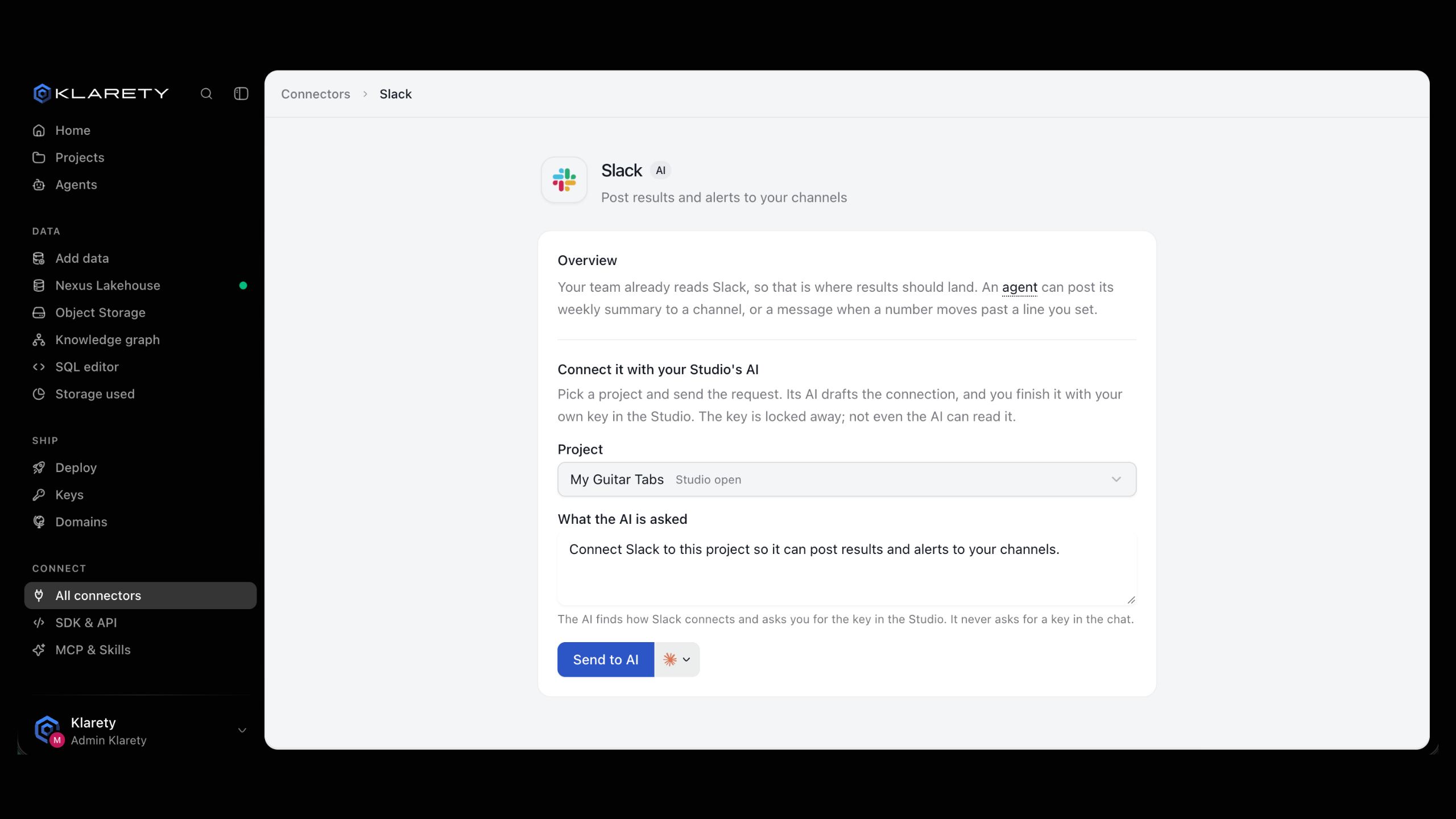
Pida a la IA de su Studio que la conecte
En Conéctelo con la IA de su Studio, elija el proyecto y envíe la solicitud. O, dentro de un proyecto, abra sus conexiones, describa lo que quiere (por ejemplo "mi cuenta de Stripe") y seleccione Pedir a la IA que conecte.
Si el Studio está cerrado, la IA lee la solicitud cuando se abre.
Termínela con su clave en el Studio
La IA prepara la conexión y le dice dónde terminarla. Pegue su propia clave o inicie sesión donde se lo pida.
Pruebe la conexión
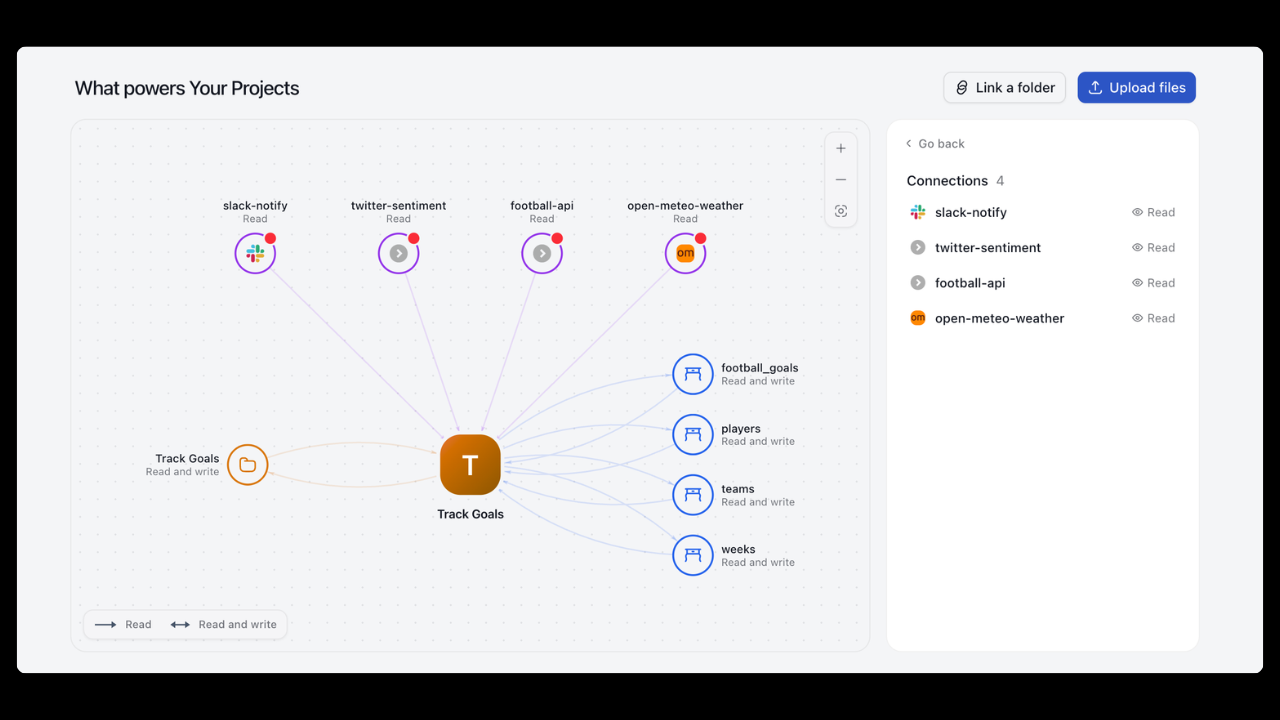
En las conexiones del proyecto, seleccione Probar. Una conexión que funciona muestra cuándo se usó por última vez. Si falla, seleccione Reconectar y escriba la clave otra vez.
Cargue datos en una tabla
Pídale a la IA del Studio que cargue lo que necesita, por ejemplo:
Carga las facturas de los últimos 90 días desde Stripe en una tabla llamada invoices y mantenla al día cada noche.
Luego abra Datos para ver la tabla nueva.
Compruebe que funcionó
- La conexión aparece en las conexiones del proyecto, con la fecha de su último uso.
- Probar tiene éxito.
- La tabla nueva aparece en Nexus Lakehouse con filas.
Variaciones comunes
- Recibir eventos con un webhook. Para servicios que envían eventos: en las conexiones del proyecto agregue un webhook, póngale nombre y dele al servicio la dirección que muestra Klarety. Pegue el secreto de firma del servicio para que Klarety compruebe que cada evento es real.
- Compartir una conexión. Una conexión puede pertenecer al espacio de trabajo en lugar de un proyecto. Dé acceso a un compañero en Acceso a datos.
- Pausar una conexión. Pausar deja de usarla; reanúdela para usarla de nuevo. Quitar borra la clave, y cada Studio que la usa deja de llegar al servicio.
Si algo sale mal
Siguientes pasos
- Conectores: cada herramienta que puede conectar.
- PostgreSQL, Amazon S3 y Google Sheets: configuración paso a paso.
- Cree su primer agente: actúe sobre los datos que trajo.